Apprendre le montage vidéo de zéro : guide pour débutants
Apprendre le montage vidéo de zéro : logiciels gratuits, les six étapes de tout montage, raccourcis, types de coupes, réglages d’export et plan de 30 jours.
Derrière chaque vidéo qui vous tient jusqu’à la dernière seconde, sur YouTube, TikTok ou Instagram, il y a un bon montage : une coupe au bon moment, un son clair et un rythme qui ne laisse aucune place à l’ennui. Bonne nouvelle : pour apprendre le montage vidéo de zéro, plus besoin d’un ordinateur hors de prix ni d’un logiciel payant. Dans ce guide, vous découvrirez les meilleurs logiciels gratuits, les six étapes de tout montage professionnel et les bons réglages d’export, avec un guide PDF gratuit à imprimer pour vous entraîner.
Qu’est-ce que le montage vidéo ?
Le montage, c’est l’art d’assembler, d’ordonner et de couper les plans filmés, puis d’ajouter le son, la musique, les textes, les effets et la correction des couleurs pour transformer des images brutes en histoire cohérente. Un bon monteur ne se contente pas de supprimer les erreurs : il maîtrise le rythme et l’instant où chaque information arrive.
Les meilleurs logiciels de montage pour débuter
Ne perdez pas des semaines à comparer les logiciels : les compétences de base sont les mêmes partout, et ce que vous apprenez sur l’un vous suit sur les autres. Choisissez selon votre appareil et le type de vidéo que vous voulez créer :
Logiciel | Prix | Appareils | Pour qui ? |
|---|---|---|---|
CapCut | Gratuit, abonnement Pro facultatif | Téléphone et ordinateur | Vidéos courtes et réseaux sociaux |
DaVinci Resolve | Version gratuite complète sans filigrane, version Studio payante | Windows / Mac / Linux | Ceux qui visent un parcours pro sans payer |
Premiere Pro | Abonnement mensuel Adobe | Windows / Mac | Le travail professionnel en entreprise et en équipe |
iMovie | Gratuit | Appareils Apple | Les tout premiers pas |
Notre conseil : commencez avec CapCut si votre objectif est les Reels et TikTok, ou avec DaVinci Resolve si vous voulez en faire un métier ; sa version gratuite exporte jusqu’en 4K et se télécharge sur la page officielle de DaVinci Resolve.
Comment apprendre le montage vidéo de zéro ?
Tout montage, d’une vidéo de 30 secondes à un documentaire, passe par les six mêmes étapes. Apprenez-les dans cet ordre et appliquez chacune à une vraie vidéo filmée avec votre téléphone :
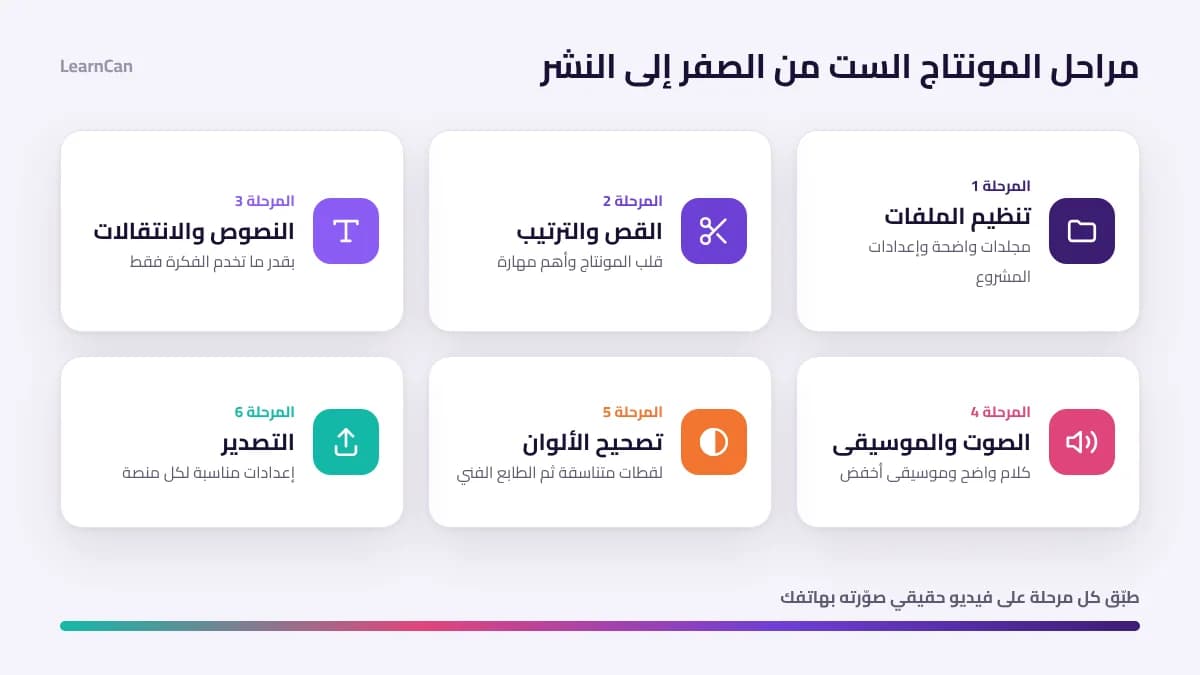
- Organiser les fichiers et préparer le projet : avant de toucher au moindre plan.
- Couper et ordonner : le cœur du montage et la compétence la plus importante.
- Textes et transitions : seulement quand ils servent l’idée.
- Son et musique : la moitié de la qualité d’une vidéo s’entend plus qu’elle ne se voit.
- Correction des couleurs : une image cohérente du premier au dernier plan.
- L’export : les bons réglages pour chaque plateforme.
Étape 1 : organisez vos fichiers et préparez le projet
Créez un dossier par projet avec des sous-dossiers : rushes, son, musique, images et export. Cela paraît fastidieux, mais vous évitera les fichiers perdus quand le projet grandit. Réglez ensuite le projet : 1920x1080 pour une vidéo horizontale ou 1080x1920 pour une vidéo verticale, et une cadence d’images identique à celle du tournage, comme le recommande YouTube.
Étape 2 : couper et ordonner sur la timeline
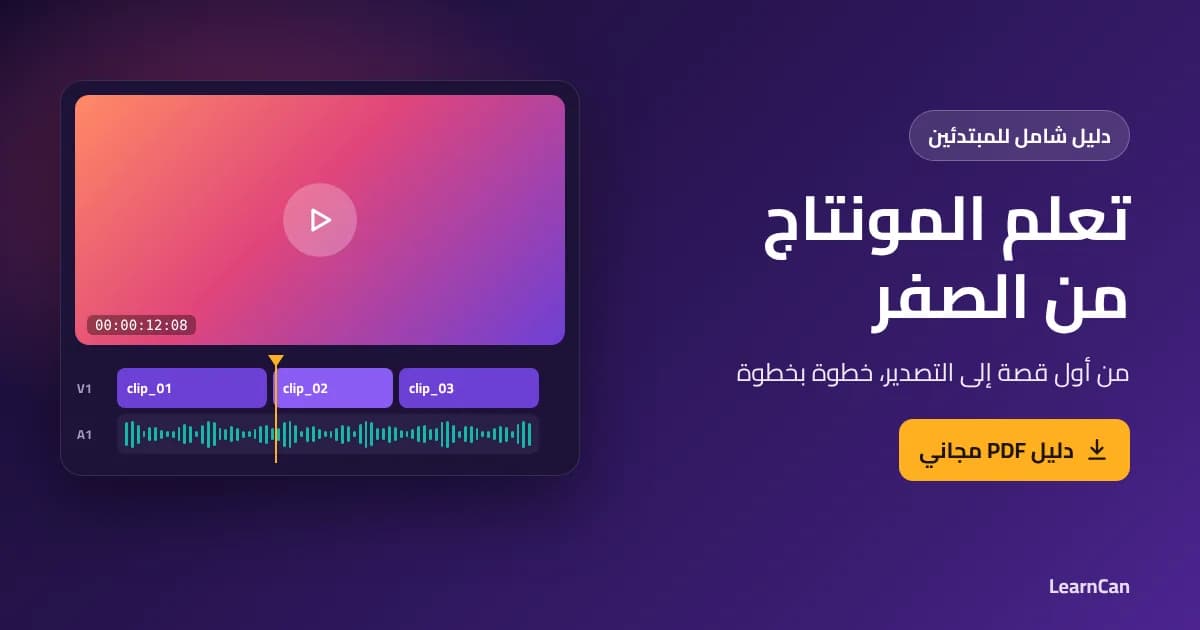
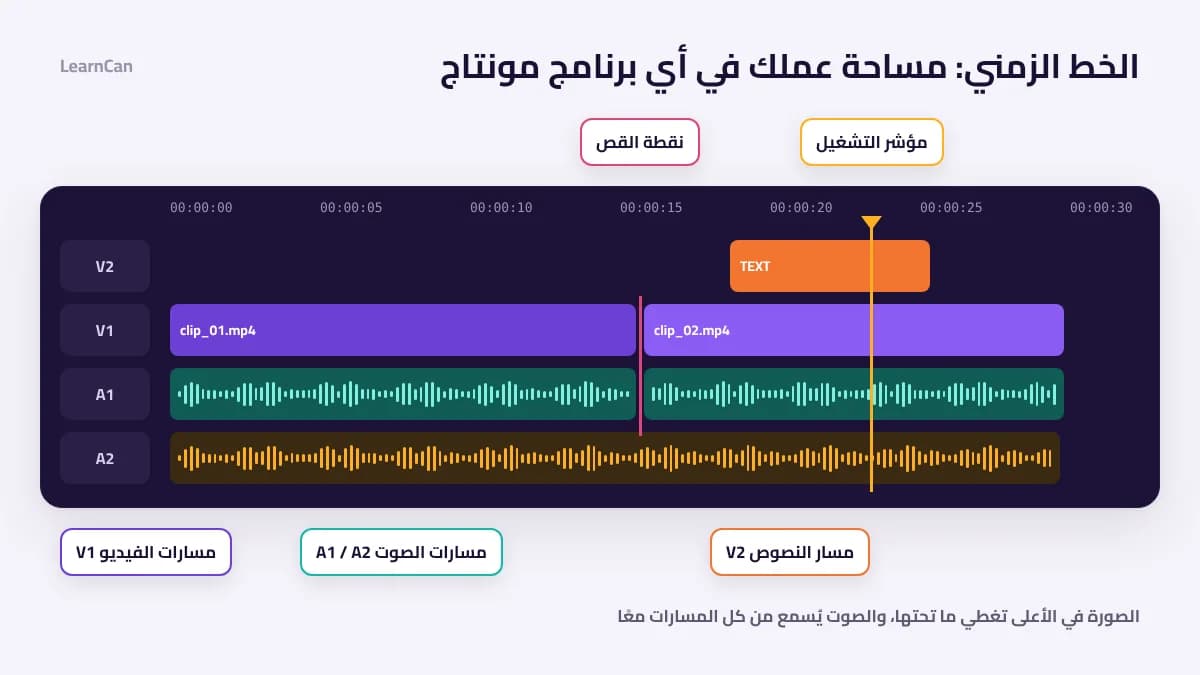
La timeline est votre espace de travail : les plans vont sur les pistes vidéo, le son sur les pistes audio, et la tête de lecture affiche l’image en cours. Commencez par ranger les plans selon l’histoire, puis supprimez tout ce qui n’apporte rien : hésitations, longs silences et répétitions.
La règle d’or : si vous hésitez à couper un plan, coupez-le. Le spectateur ne sait pas ce que vous avez retiré, mais il sent chaque seconde en trop. Apprenez dès le premier jour les raccourcis de coupe, ils vous feront gagner des heures :
Action | CapCut | DaVinci Resolve | Premiere Pro |
|---|---|---|---|
Couper le plan à la tête de lecture | Ctrl+B | Ctrl+B | Ctrl+K |
Lecture / pause | Espace | Espace | Espace |
Lire en arrière ou en avant | — | J / L | J / L |
Arrêter sur l’image en cours | — | K | K |
Annuler la dernière action | Ctrl+Z | Ctrl+Z | Ctrl+Z |
Sur Mac, remplacez Ctrl par Cmd. Dans DaVinci Resolve comme dans Premiere Pro, appuyez plusieurs fois sur J ou L pour doubler la vitesse de lecture et atteindre vite le point de coupe.
Étape 3 : textes et transitions
L’erreur qui trahit le plus le débutant, ce sont les transitions spectaculaires entre chaque plan. La coupe franche (cut) est celle qu’utilisent les pros la plupart du temps, et un fondu discret suffit pour marquer le temps qui passe ou la fin d’une idée. Gardez des textes courts et clairs, dans une police lisible sur téléphone, loin des bords de l’écran pour ne pas être cachés par les boutons des plateformes. Et ajoutez des sous-titres : beaucoup regardent sans le son.
Étape 4 : le son et la musique
Le spectateur pardonne une image moyenne, mais il part tout de suite si le son est mauvais. Nettoyez la voix avec l’outil de réduction de bruit du logiciel et gardez un niveau constant du début à la fin. La plage courante pour la voix se situe entre −12 et −6 dB sur le vumètre du logiciel, avec une musique nettement plus basse. Utilisez de la musique sous licence ou issue de bibliothèques gratuites pour que votre vidéo ne soit pas supprimée pour droits d’auteur.
Étape 5 : la correction des couleurs
Distinguez deux étapes : la correction des couleurs répare l’exposition et la balance des blancs pour que les plans soient naturels et cohérents, tandis que l’étalonnage (color grading) donne une ambiance artistique à toute la vidéo. Commencez toujours par la correction et n’utilisez pas de filtres tout faits avant que vos plans soient homogènes en lumière et en couleur.
Étape 6 : exporter la vidéo avec les bons réglages
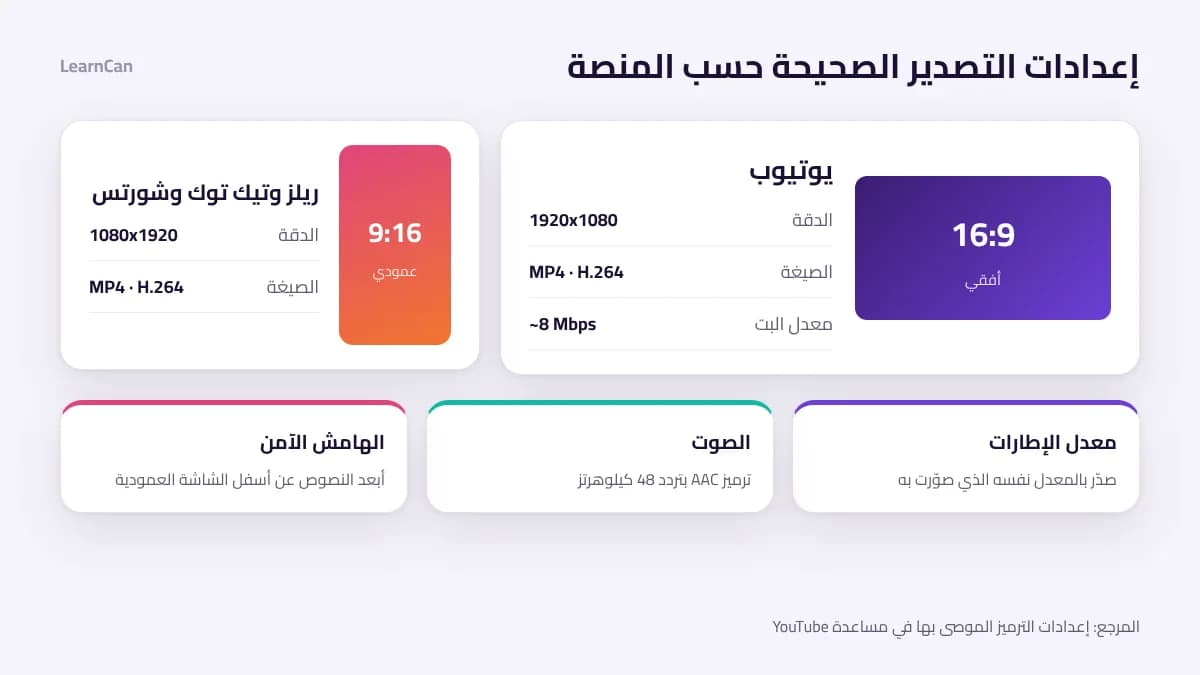
De mauvais réglages d’export peuvent gâcher des heures de travail. Voici les bons réglages pour débuter, selon la plateforme :
Plateforme | Résolution et format | Format de fichier | Remarque |
|---|---|---|---|
YouTube | 1920x1080 en 16:9 | MP4 en H.264 | Débit d’environ 8 Mbit/s en 1080p |
Reels, TikTok et Shorts | 1080x1920 en 9:16 | MP4 en H.264 | Gardez une marge de sécurité pour les textes en bas d’écran |
Toutes les plateformes | La même cadence d’images | Audio AAC | Exportez à la cadence du tournage |
Les valeurs pour YouTube proviennent des paramètres d’encodage recommandés dans l’aide YouTube, une référence officielle à garder sous la main.
Les types de coupes utilisés par les pros
Une fois la coupe simple maîtrisée, apprenez ces cinq types : ce sont eux qui donnent à une vidéo un rythme professionnel.

- Le jump cut : retirer des morceaux d’un même plan pour accélérer le discours, très courant sur YouTube.
- Le J-cut : le son du plan suivant commence avant son image, pour une transition en douceur.
- Le L-cut : le son du plan précédent continue après l’arrivée de l’image suivante, comme dans les dialogues.
- Les plans de coupe (B-roll) : des images d’illustration qui couvrent la voix et masquent les coupes.
- Le raccord (match cut) : passer d’un plan à l’autre grâce à une forme ou un mouvement semblable.
Apprendre le montage en 30 jours : le plan
On progresse vraiment avec des projets, pas en regardant des tutoriels. Réalisez chaque semaine un petit projet complet :
Période | Ce que vous apprenez | Projet de la semaine |
|---|---|---|
Semaine 1 | L’interface, la coupe et l’ordre des plans | Une vidéo de 60 secondes sur votre journée |
Semaine 2 | Textes, sous-titres et transitions | Un court tutoriel sous-titré |
Semaine 3 | Le son et la musique | Une vidéo face caméra avec musique de fond |
Semaine 4 | Les couleurs et l’export | Un Reel vertical prêt à publier |
Télécharger le guide de montage gratuit en PDF
Nous avons réuni l’essentiel de cet article dans un PDF de quatre pages (en arabe) : la check-list des six étapes du montage, le tableau des raccourcis, les types de coupes, les réglages d’export par plateforme et le plan de 30 jours avec ses projets. Téléchargez le guide PDF gratuit ici.

Les erreurs fréquentes des débutants
- Un début trop lent : les premières secondes décident si le spectateur reste ; entrez tout de suite dans le sujet.
- Négliger le son : un petit micro près de la bouche vaut mieux que la meilleure caméra avec un mauvais son.
- Abuser des effets : chaque effet doit servir l’idée, pas montrer le logiciel.
- Travailler sans sauvegarde : activez l’enregistrement automatique et gardez une copie du projet.
- Changer de logiciel chaque semaine : la maîtrise vient en approfondissant un seul outil.
Questions fréquentes sur le montage vidéo
Peut-on apprendre le montage sur téléphone uniquement ?
Oui pour débuter, surtout pour les vidéos courtes : l’application CapCut sur téléphone suffit pour apprendre la coupe, les textes et le son. Mais les projets longs et la correction des couleurs sont bien plus faciles sur ordinateur.
Faut-il un ordinateur puissant ?
Pas au début. Un appareil récent avec 8 Go de mémoire suffit pour des projets simples en 1080p. Avec le temps, il vous faudra plus de mémoire et une meilleure carte graphique pour la 4K et les effets lourds.
Combien de temps pour maîtriser le montage ?
En un mois de pratique quotidienne, vous pouvez produire des vidéos propres et correctes. Le rythme professionnel et le sens artistique se développent ensuite à chaque projet : donnez-vous un nouveau projet chaque semaine.
En résumé
Apprendre le montage de zéro commence par une seule courte vidéo : organisez vos fichiers, coupez sans hésiter, soignez le son avant les effets, puis exportez avec les bons réglages. Téléchargez le guide gratuit et lancez dès aujourd’hui le projet de la première semaine. Pour progresser, découvrez les formations LearnCan et les derniers articles de LearnCan.