Plateforme LearnCan : toutes ses fonctionnalités gratuites
Découvrez la plateforme LearnCan en images : cours par niveau, lecteur de leçons, articles et PDF, fil communautaire, amis, boutique et paramètres. Gratuit.
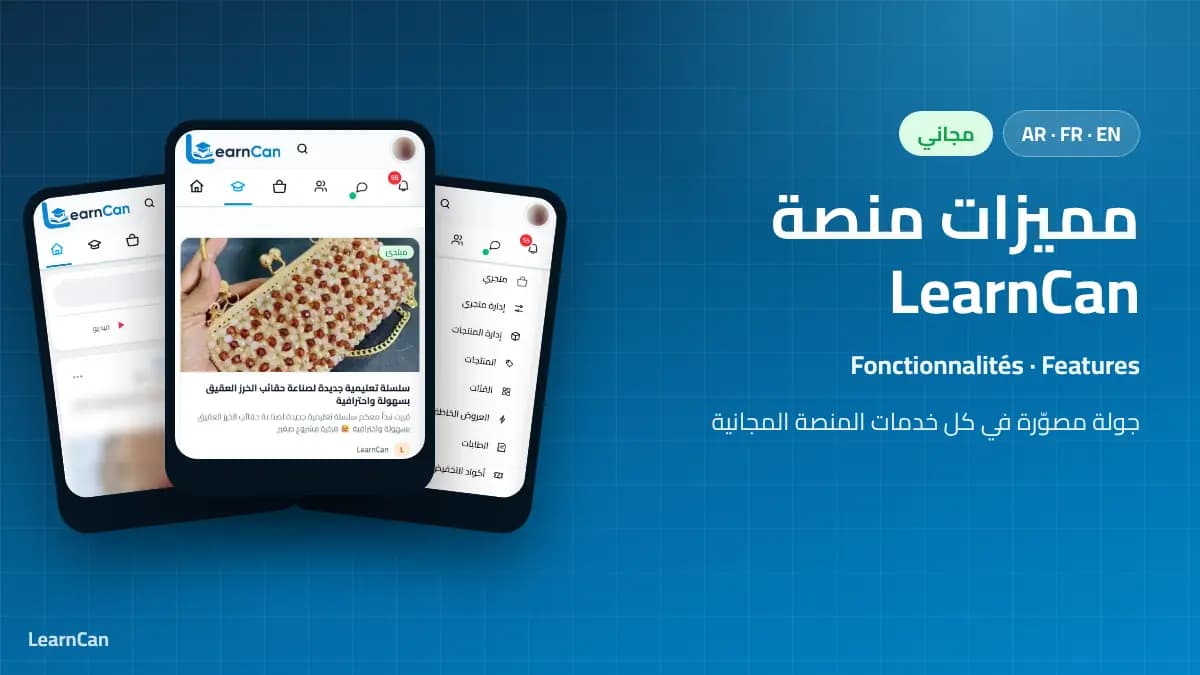
Vous cherchez un seul endroit pour apprendre, lire des guides pratiques, échanger avec des personnes qui partagent vos centres d’intérêt, et même vendre vos produits ? Ce guide vous présente la plateforme LearnCan fonctionnalité par fonctionnalité, avec de vraies captures haute définition prises sur la version mobile. Et surtout : LearnCan est une plateforme gratuite, sans abonnement.
Qu’est-ce que LearnCan et est-ce vraiment gratuit ?
Oui, LearnCan est une plateforme d’apprentissage et une communauté gratuites. Un seul compte suffit pour accéder aux cours en vidéo, aux articles illustrés, à un fil social pour publier et échanger, à un système d’amis et d’abonnements, et à votre propre boutique en ligne. Le site fonctionne en arabe, en français et en anglais.
La plateforme LearnCan en un coup d’œil
Avant d’entrer dans le détail, voici un tableau qui résume chaque espace et ce qu’il vous apporte :
Fonctionnalité | Ce qu’elle vous apporte | Prix |
|---|---|---|
Formations | Cours vidéo classés par niveau | Gratuit |
Lecteur de leçons | Progression, avis et ressources | Gratuit |
Articles | Guides illustrés et PDF | Gratuit |
Fil de la communauté | Texte, photo ou vidéo | Gratuit |
Amis | Recherche, abonnement, blocage | Gratuit |
Boutique | Produits, commandes, codes promo | Gratuit |
Paramètres | Profil, mot de passe, confidentialité | Gratuit |
1. Des formations classées par niveau
L’espace « Formation » est le cœur du site. Les cours s’affichent sous forme de cartes claires : une image, un titre, une courte description et le nom de l’auteur. En haut de la page, vous retrouvez les cours que vous suivez, puis les catégories, puis un menu « Par niveau » pour n’afficher que les cours adaptés : débutant, intermédiaire ou avancé.
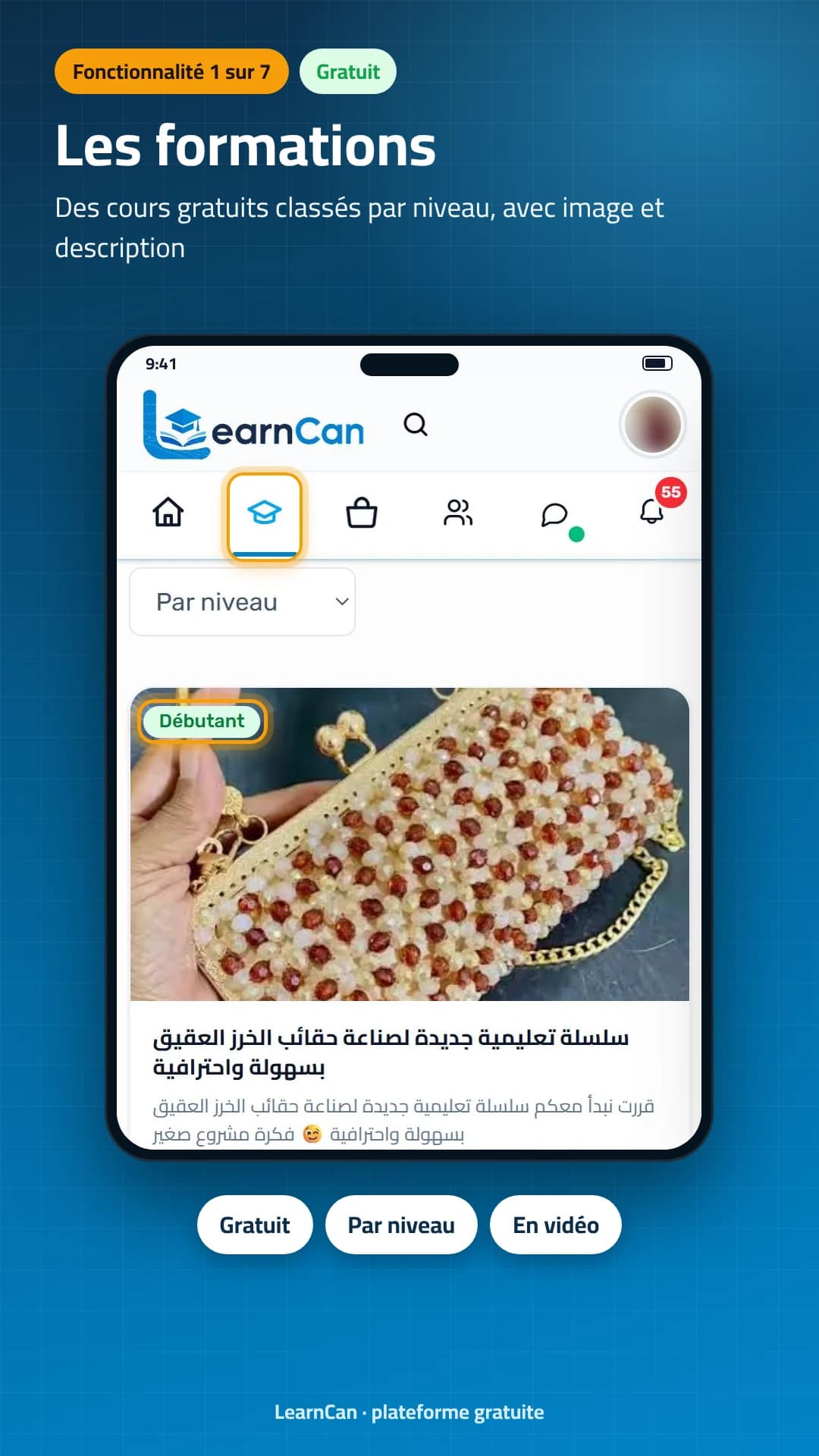
- Choisissez le bon niveau : si vous découvrez un sujet, commencez par « Débutant ».
- Suivez un cours : il apparaît alors en haut de la page pour y revenir en un geste.
- Essayez maintenant : ouvrez la page des cours et testez le filtre.
2. Le lecteur de leçons et votre progression
Quand vous ouvrez un cours, vous arrivez dans le lecteur : la vidéo en haut, et juste en dessous un bouton pour marquer la leçon comme terminée. Viennent ensuite la carte « Présentation », qui indique le nombre de leçons, la durée et votre pourcentage de progression, puis les « Avis » des apprenants, les « Ressources » jointes et le « Contenu du cours », leçon par leçon.
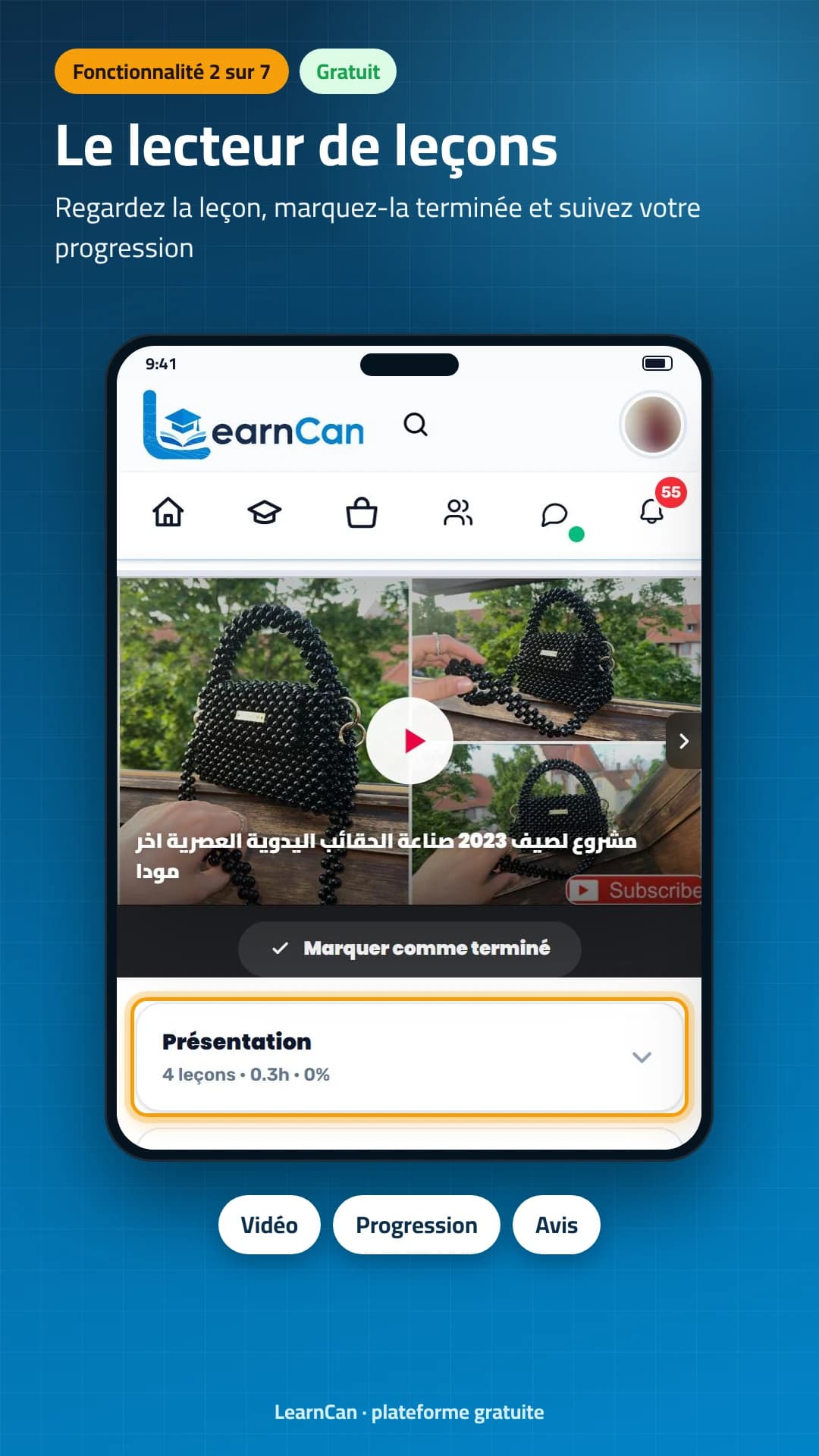
Ce pourcentage est un vrai moteur : chaque leçon terminée vous rapproche de la fin, et vous savez toujours où vous en êtes.
3. Des articles et guides illustrés
En plus des cours, LearnCan publie des articles pratiques rédigés pas à pas avec de vraies captures, dont certains sont accompagnés d’un PDF gratuit à télécharger. Ils existent en arabe, en français et en anglais et couvrent Excel, le e-commerce, l’anglais pour débutants ou encore le montage vidéo.
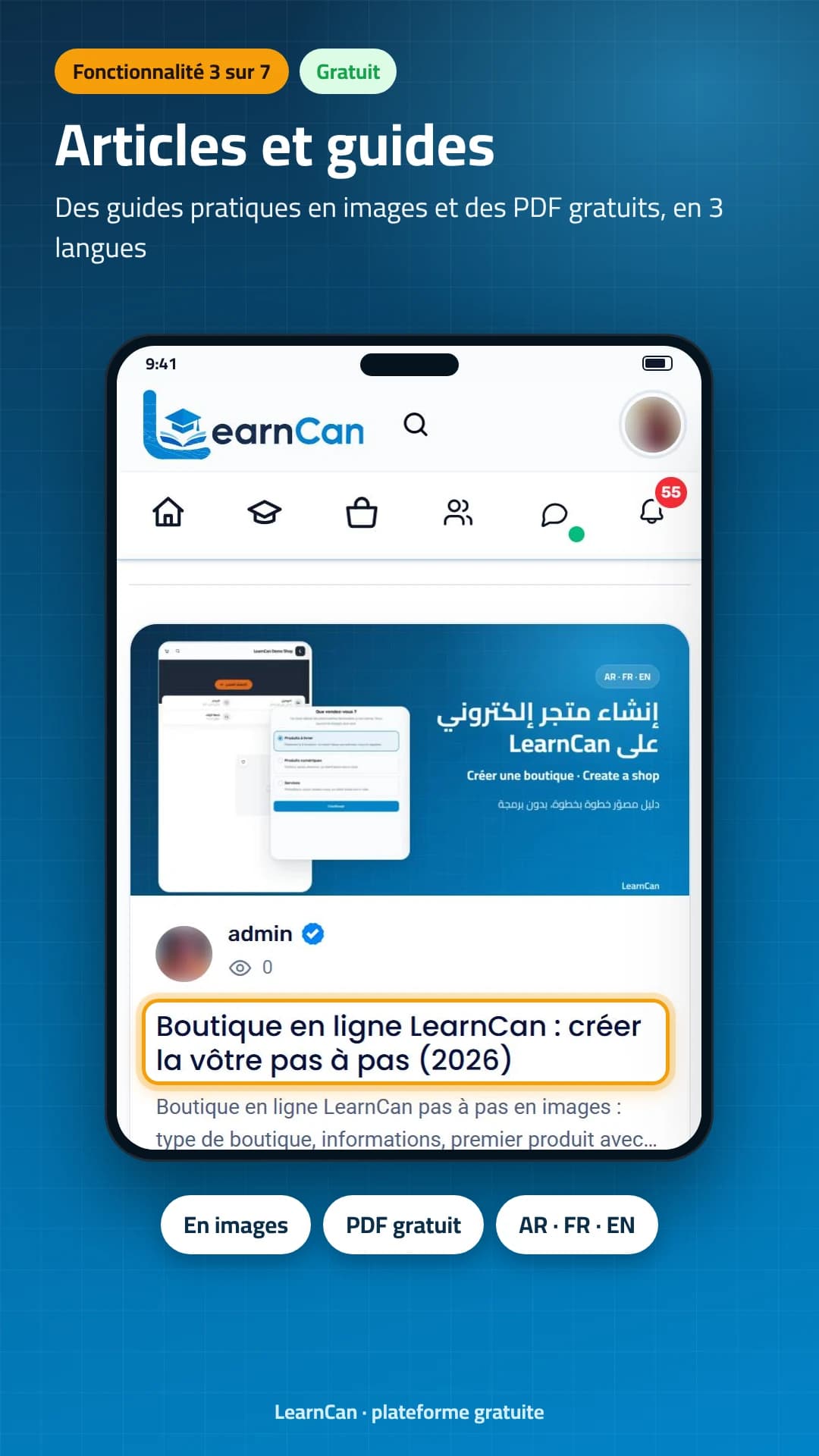
Tous les guides sont réunis sur la page Derniers articles, idéale si vous préférez lire plutôt que regarder une vidéo.
4. Le fil de la communauté
Le fil est la page d’accueil une fois connecté. Depuis le champ « À quoi pensez-vous ? », vous écrivez un message, ajoutez une photo ou une vidéo, puis publiez pour la communauté. Sous chaque publication, des boutons permettent de réagir et de commenter : on pose ses questions, on répond, on partage son expérience.
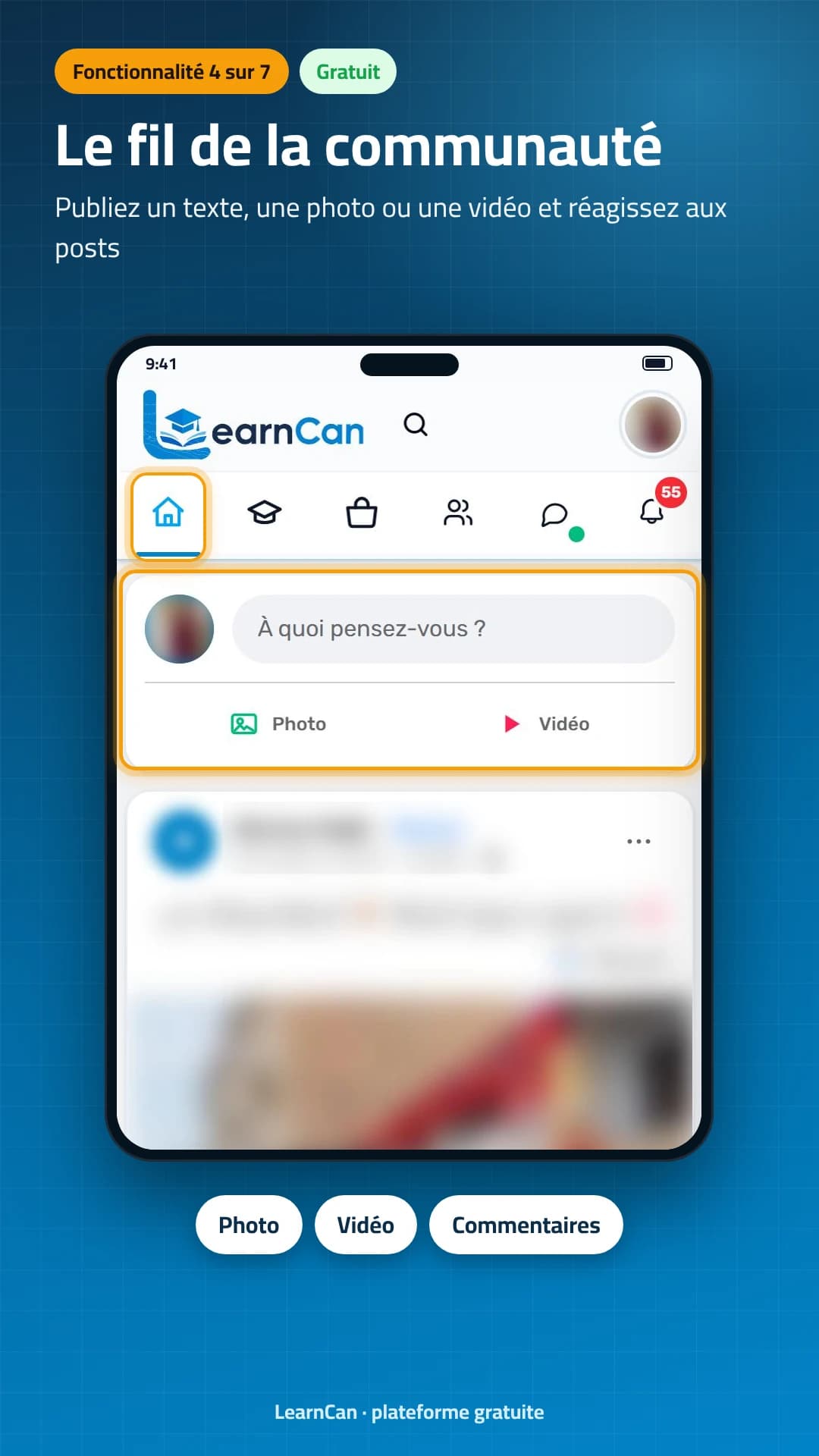
À noter : sur l’image, les publications des membres sont floutées par respect de leur vie privée.
5. Amis, abonnements et blocage
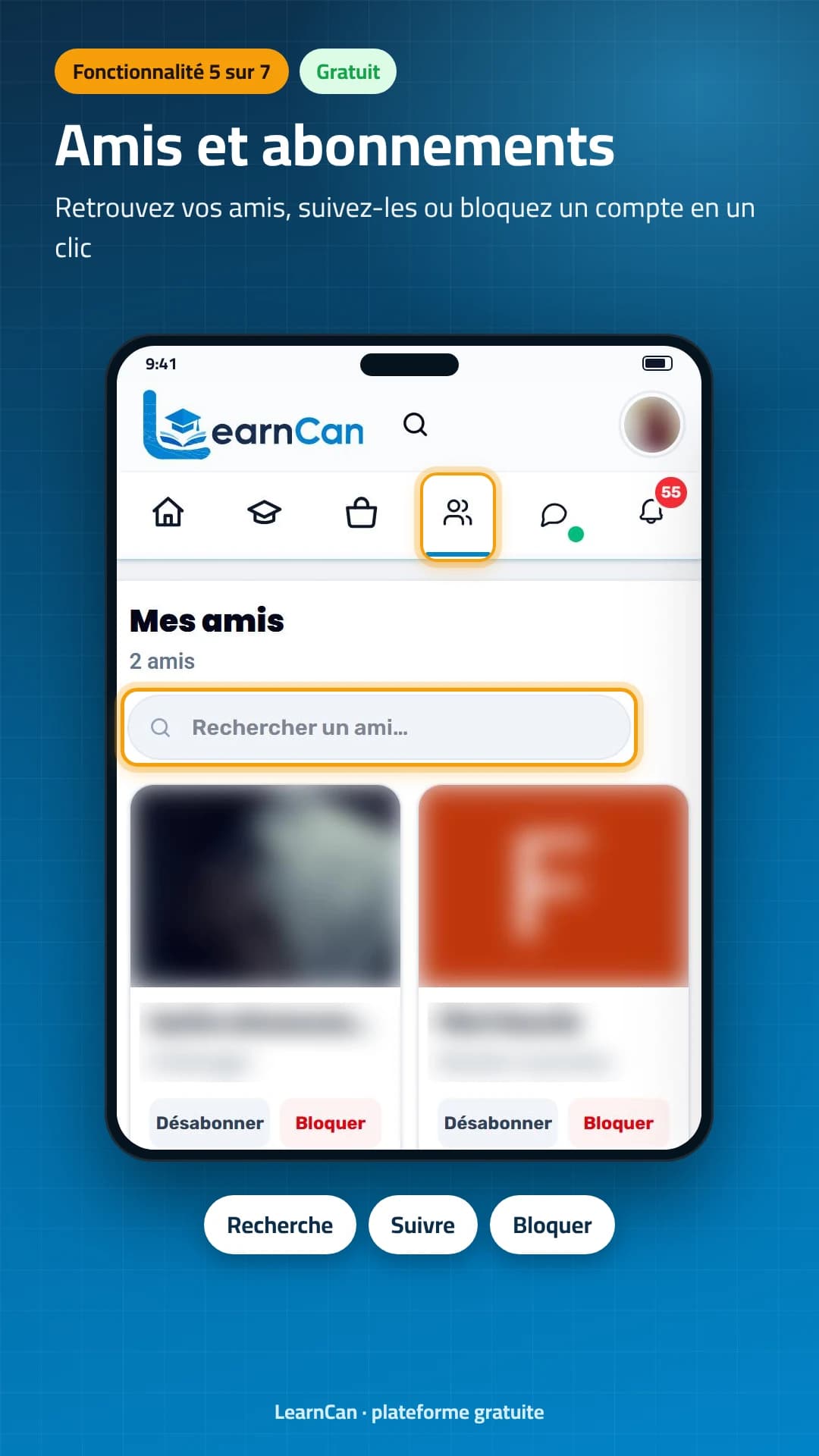
L’icône des personnes ouvre la page « Mes amis ». En haut, une barre de recherche retrouve n’importe quel ami ; en dessous, chaque carte propose deux boutons clairs : « Désabonner » et « Bloquer ». Vous gardez ainsi la main sur qui vous voit et vous contacte.
6. Une boutique en ligne gratuite
L’icône du sac mène à « Ma boutique ». Vous y gérez toute votre boutique : informations, produits, catégories, ventes flash, commandes, codes promo et un tableau de bord pour suivre votre activité. Le statut, par exemple « Publiée », s’affiche en haut.
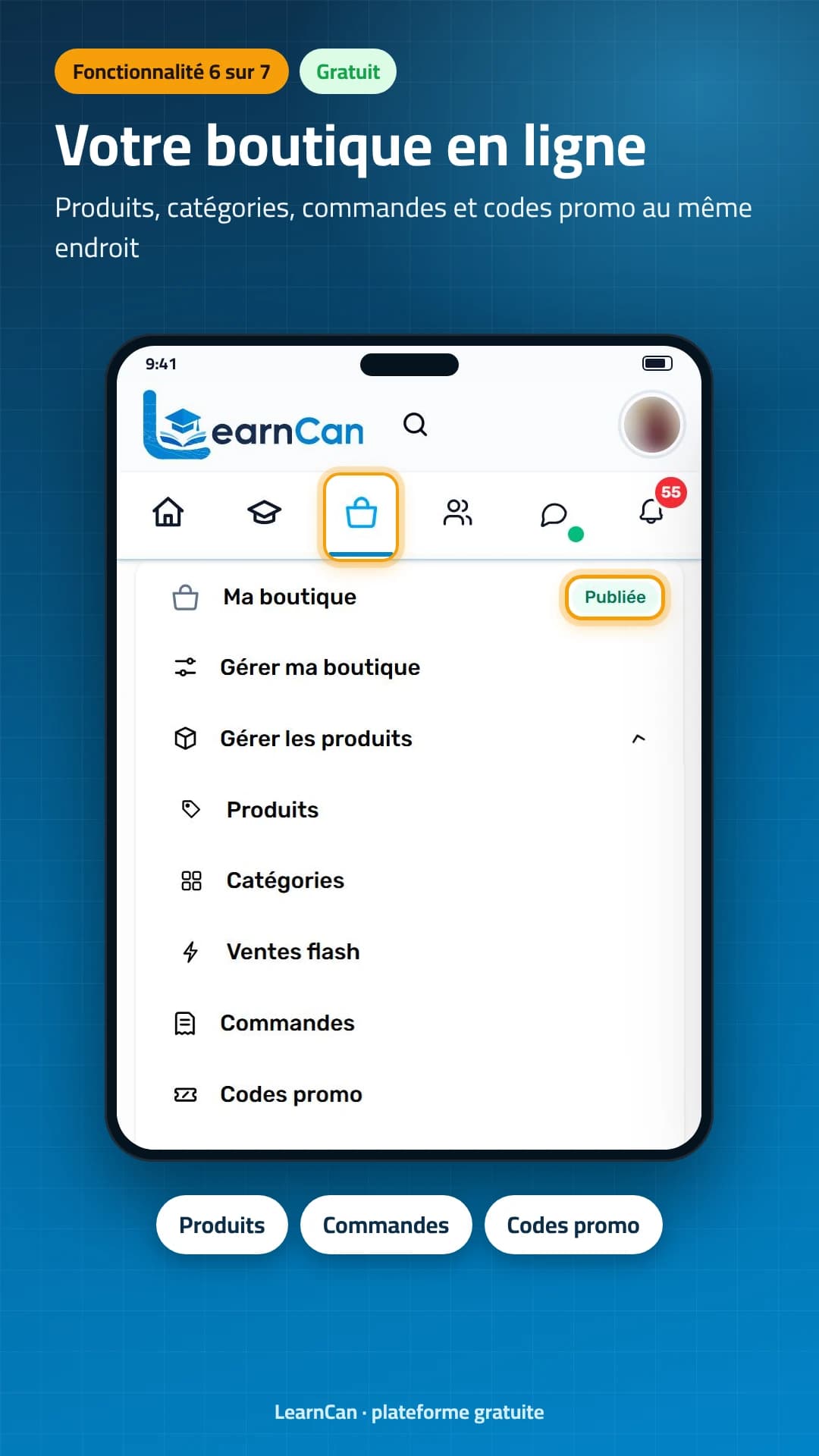
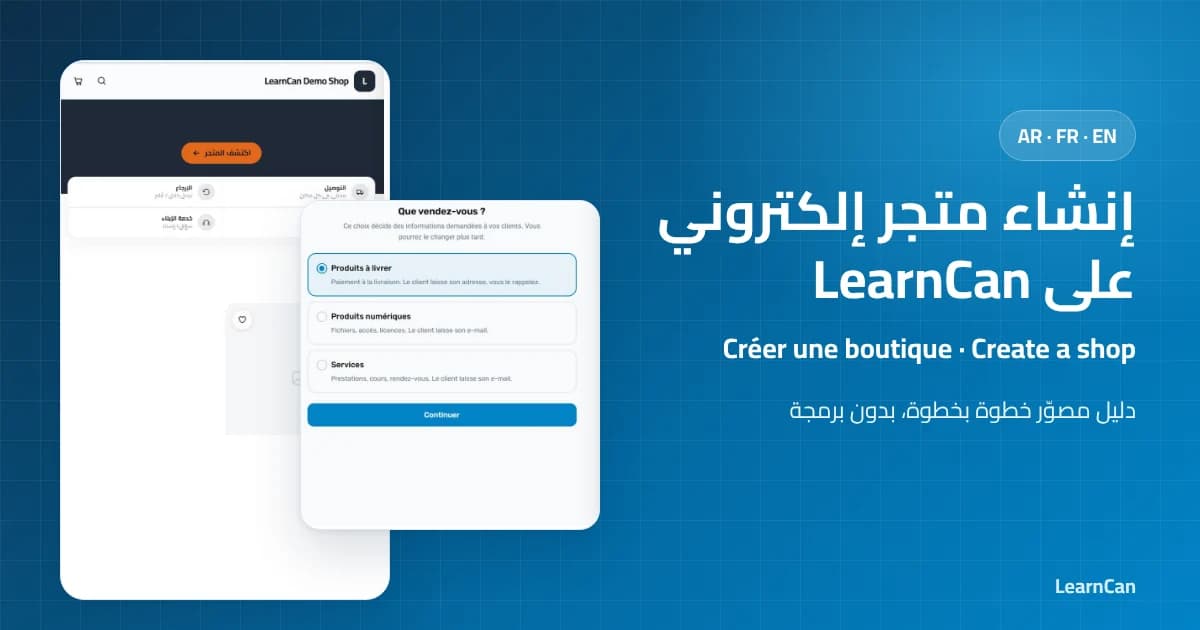
La création est détaillée dans notre guide Boutique en ligne LearnCan.
7. Paramètres et confidentialité
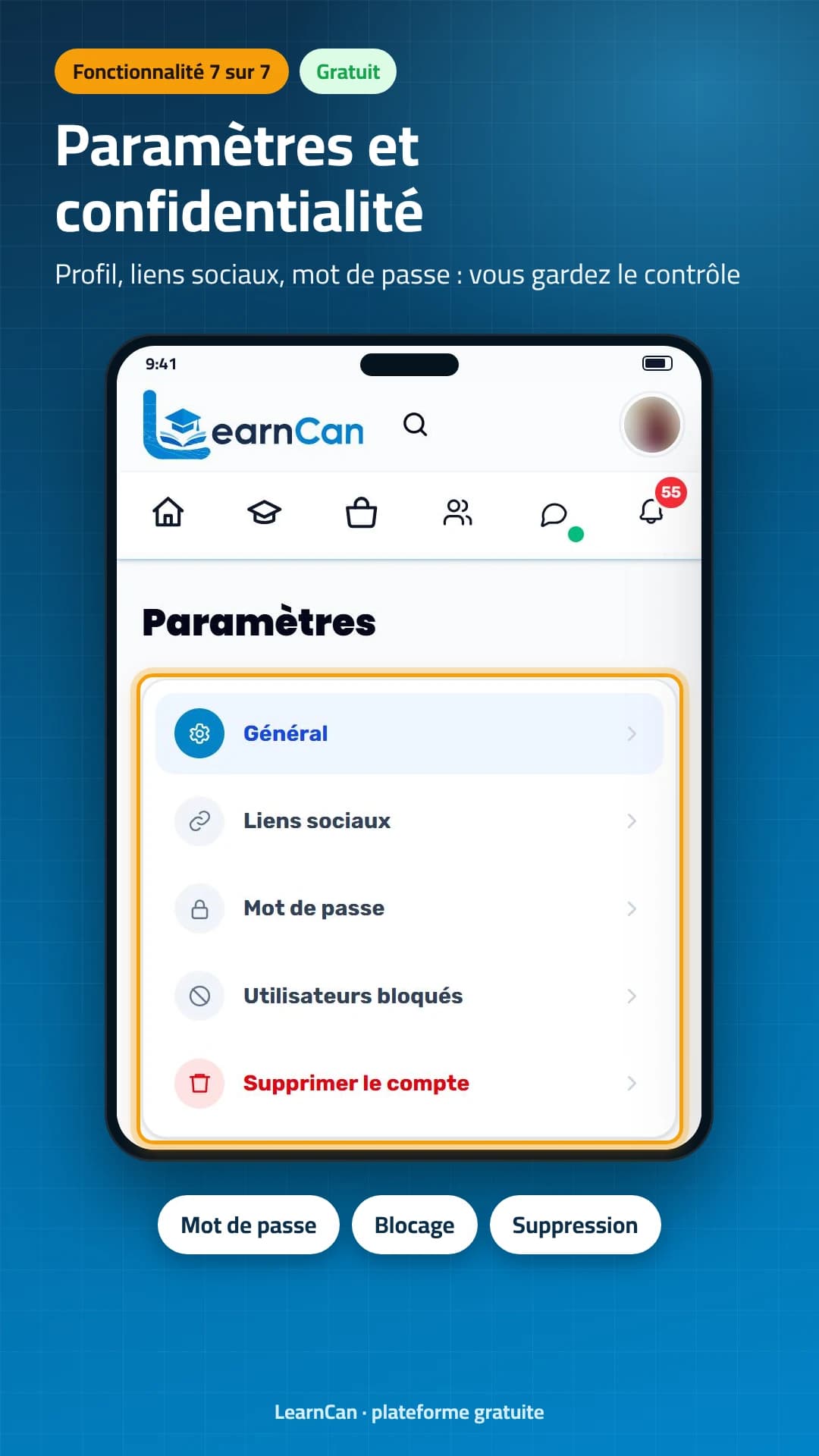
La page Paramètres rassemble tout votre compte dans une liste claire : « Général » pour le nom, la bio et la ville, « Liens sociaux », « Mot de passe », « Utilisateurs bloqués » et enfin « Supprimer le compte » si vous souhaitez partir.
Des fonctions en plus qui simplifient tout
- Trois langues : l’interface existe en arabe, en français et en anglais, avec le bon sens de lecture.
- Messages : l’icône de discussion ouvre vos conversations privées.
- Notifications : la cloche affiche les nouvelles alertes, commentaires ou abonnements.
- Recherche : la loupe en haut donne un accès rapide aux contenus et aux membres.
- Pensée pour le mobile : toutes les images de cet article viennent de la version téléphone.
Comment démarrer en trois étapes ?
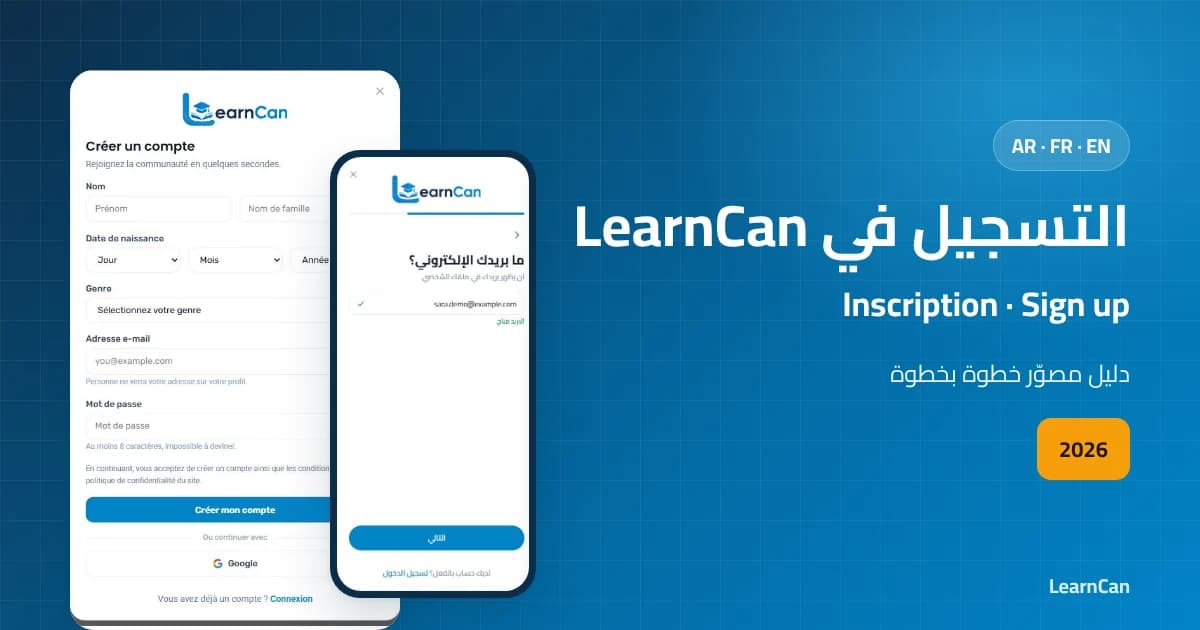
- Créez votre compte gratuit : suivez le guide Inscription LearnCan.
- Choisissez un cours : filtrez par niveau et lancez la première leçon.
- Présentez-vous : publiez votre premier message sur le fil.
Pourquoi apprendre sur une plateforme communautaire ?
Selon l’UNESCO, l’apprentissage numérique élargit l’accès à l’éducation lorsqu’il reste accessible à tous. L’article Wikipédia sur la formation en ligne rappelle aussi l’importance de l’interaction. C’est exactement l’esprit de LearnCan : du contenu gratuit, une communauté qui motive et des outils pour passer à la pratique.
Questions fréquentes
Voici les réponses courtes aux questions que posent le plus souvent les nouveaux membres.
Faut-il une carte bancaire pour s’inscrire ?
Non. L’inscription est gratuite et ne demande aucun moyen de paiement : une adresse e-mail ou un compte Google suffit.
Peut-on utiliser LearnCan uniquement sur téléphone ?
Oui. Le site fonctionne directement dans le navigateur du téléphone, comme le montrent toutes les captures de ce guide.
Peut-on changer la langue du site ?
Oui, LearnCan est disponible en arabe, en français et en anglais, et l’adresse change selon la langue.
En résumé
La plateforme LearnCan réunit apprentissage, échanges et vente au même endroit, gratuitement : des cours par niveau, un lecteur qui suit votre progression, des articles illustrés, un fil communautaire, des amis, une boutique et des paramètres qui protègent votre vie privée. Commencez par la page des cours ou parcourez les derniers articles.