Inscription LearnCan : créer votre compte pas à pas (2026)
Inscription LearnCan pas à pas en images : bouton S’inscrire, formulaire, version mobile, compte Google et solutions aux problèmes d’inscription fréquents.
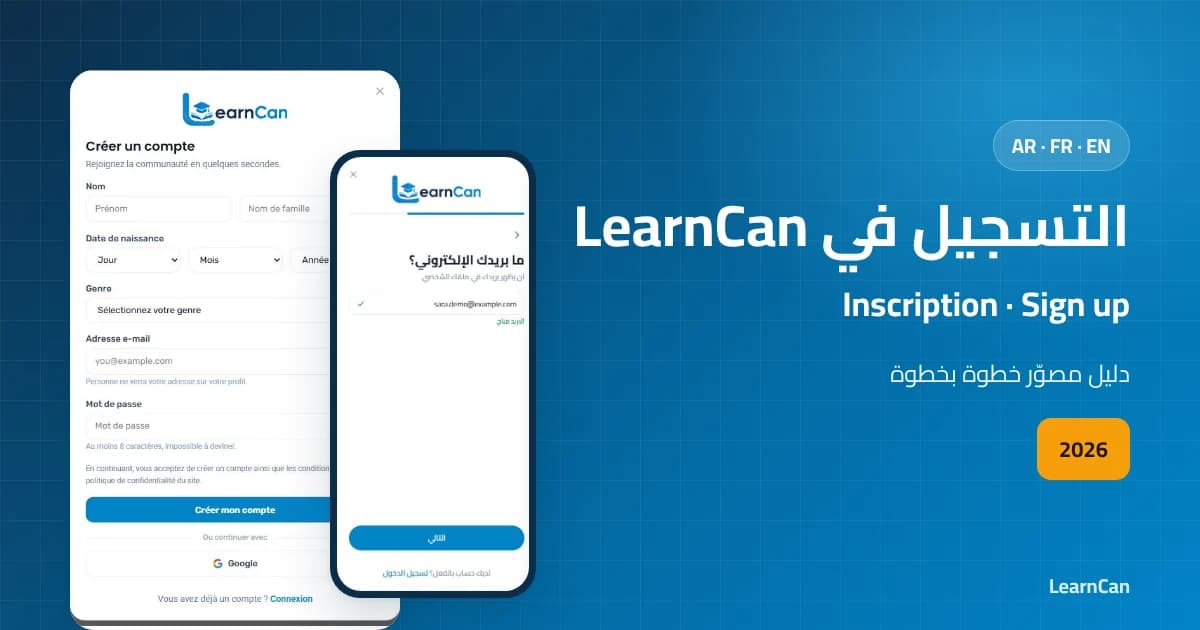
Vous voulez suivre des cours, commenter des articles et publier sur le mur de la communauté ? Tout commence par une étape : l’inscription LearnCan. Ce guide illustré vous montre comment créer votre compte pas à pas, sur ordinateur comme sur mobile, avec de vraies captures du site et des solutions aux problèmes les plus fréquents. Comptez moins de deux minutes.
Qu’est-ce que LearnCan et pourquoi créer un compte ?
LearnCan est une plateforme d’apprentissage et une communauté trilingue (arabe, français, anglais) qui réunit des cours, des articles pratiques et un mur social où les membres partagent leurs expériences. Les articles se lisent sans compte, mais un compte gratuit permet de commenter, publier, suivre et contacter les membres.
- Commenter les articles et poser vos questions à l’auteur comme aux lecteurs.
- Publier sur le mur de la communauté et partager ce que vous apprenez.
- Suivre des membres et leur écrire pour construire votre réseau.
- Suivre les cours et les reprendre depuis votre téléphone ou votre ordinateur.
Ce qu’il vous faut avant de commencer
- Une adresse e-mail valide à laquelle vous avez accès ; elle n’apparaît pas sur votre profil.
- Au moins 13 ans, l’âge minimum demandé par le site.
- Un mot de passe d’au moins 8 caractères, difficile à deviner.
- Ou un compte Google si vous préférez vous inscrire en un clic.
Inscription LearnCan sur ordinateur : les étapes
Étape 1 : ouvrez la page d’accueil et cliquez sur le bouton « S’inscrire » en haut à droite. Il est présent sur toutes les pages du site. Vous pouvez aussi ouvrir directement le formulaire d’inscription.

Étape 2 : la fenêtre « Créer un compte » s’ouvre. Remplissez les champs dans l’ordre indiqué sur l’image :
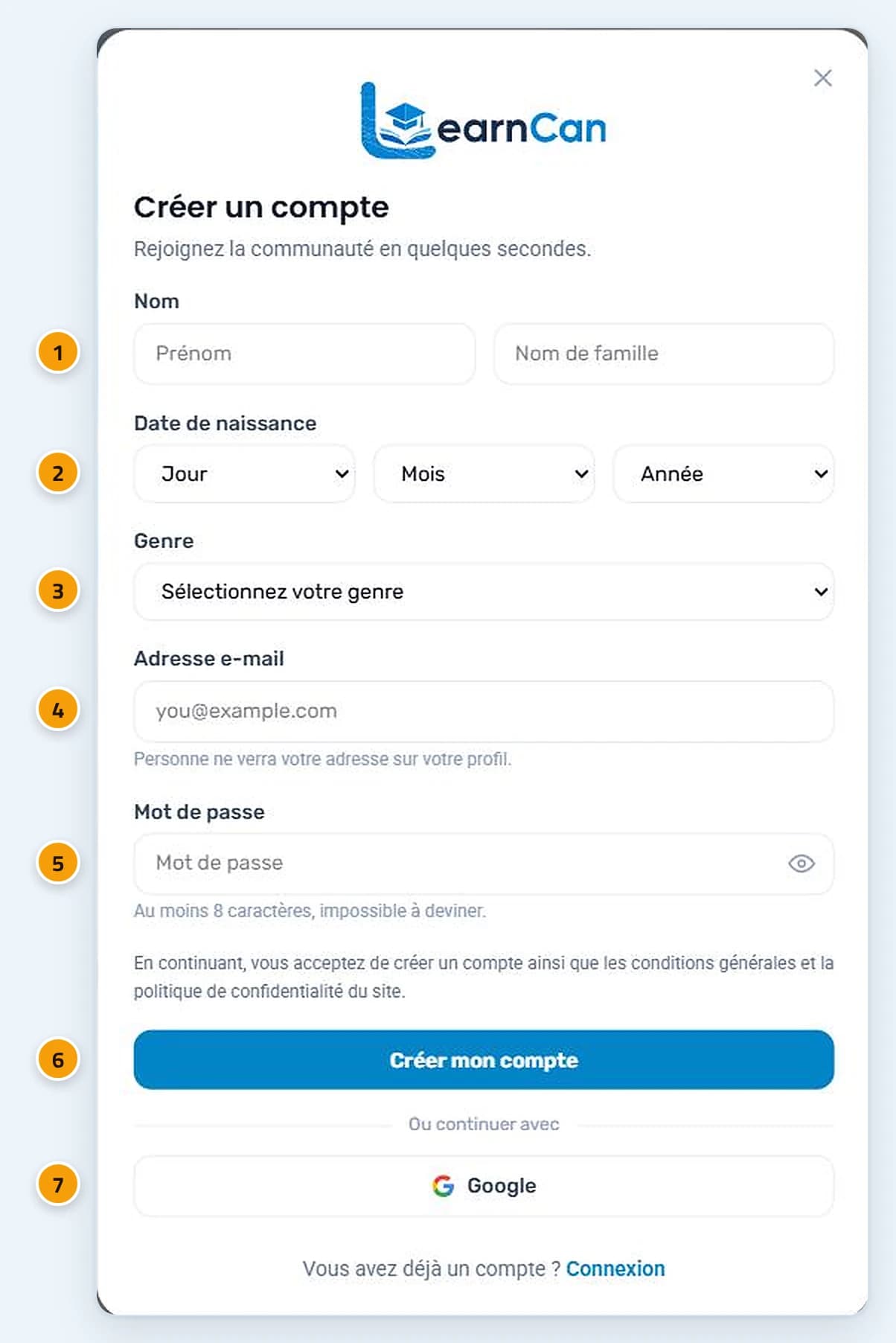
- Nom : votre prénom et votre nom de famille, tels qu’on vous connaît.
- Date de naissance : choisissez le jour, le mois et l’année dans les listes.
- Genre : féminin, masculin ou « Autres options » si vous préférez ne rien indiquer.
- Adresse e-mail : le site vérifie aussitôt qu’elle n’est pas déjà utilisée.
- Mot de passe : 8 caractères minimum ; l’icône en forme d’œil permet de l’afficher pour le vérifier.
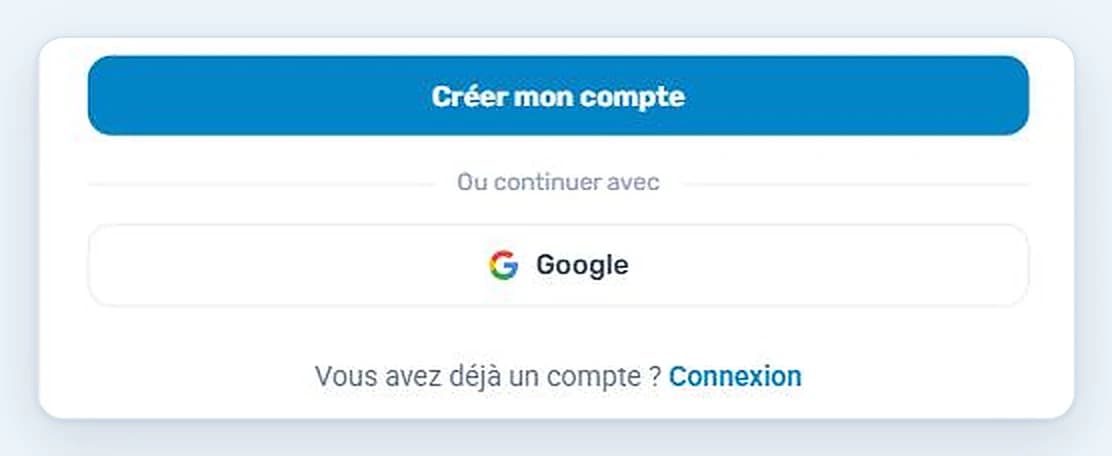
Étape 3 : lisez la phrase d’acceptation, puis cliquez sur « Créer mon compte ». Vous pouvez consulter les conditions d’utilisation et la politique de confidentialité avant de valider.
Comment s’inscrire sur LearnCan depuis un mobile ?
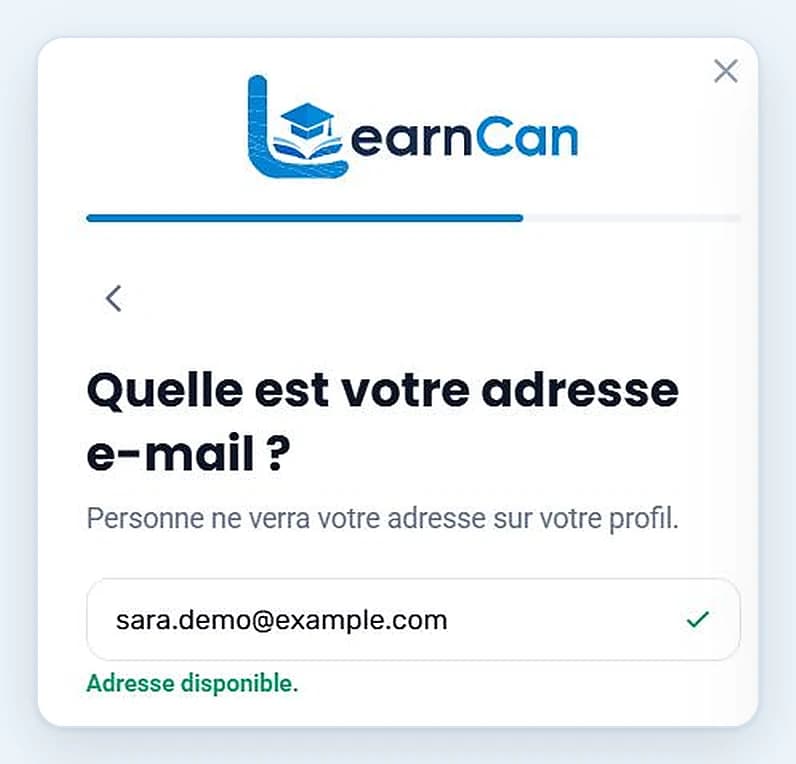
Sur téléphone, les mêmes informations sont demandées, mais une seule question par écran, avec une barre de progression en haut et un bouton « Suivant ». On commence par le nom, puis la date de naissance et le genre :
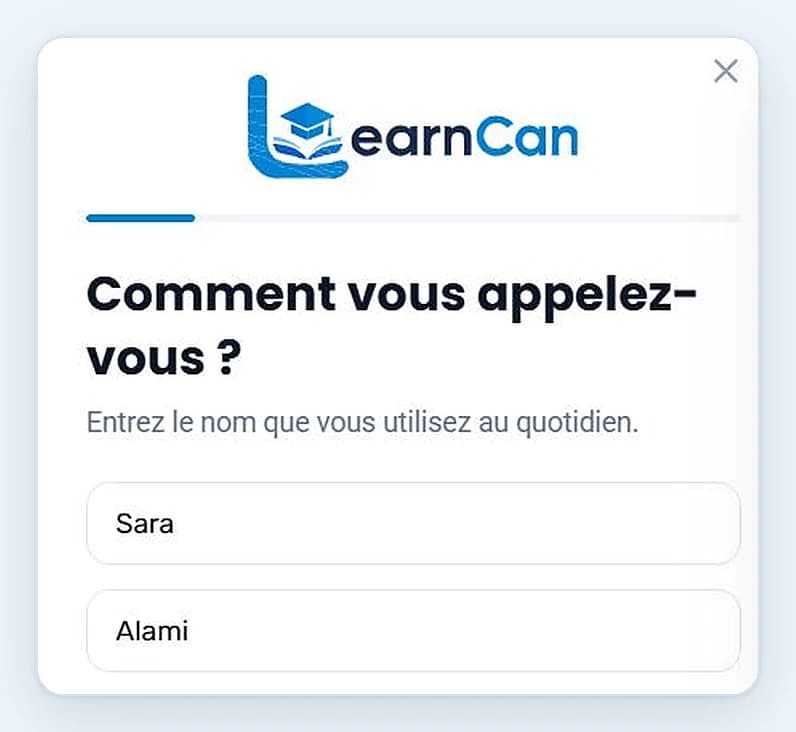

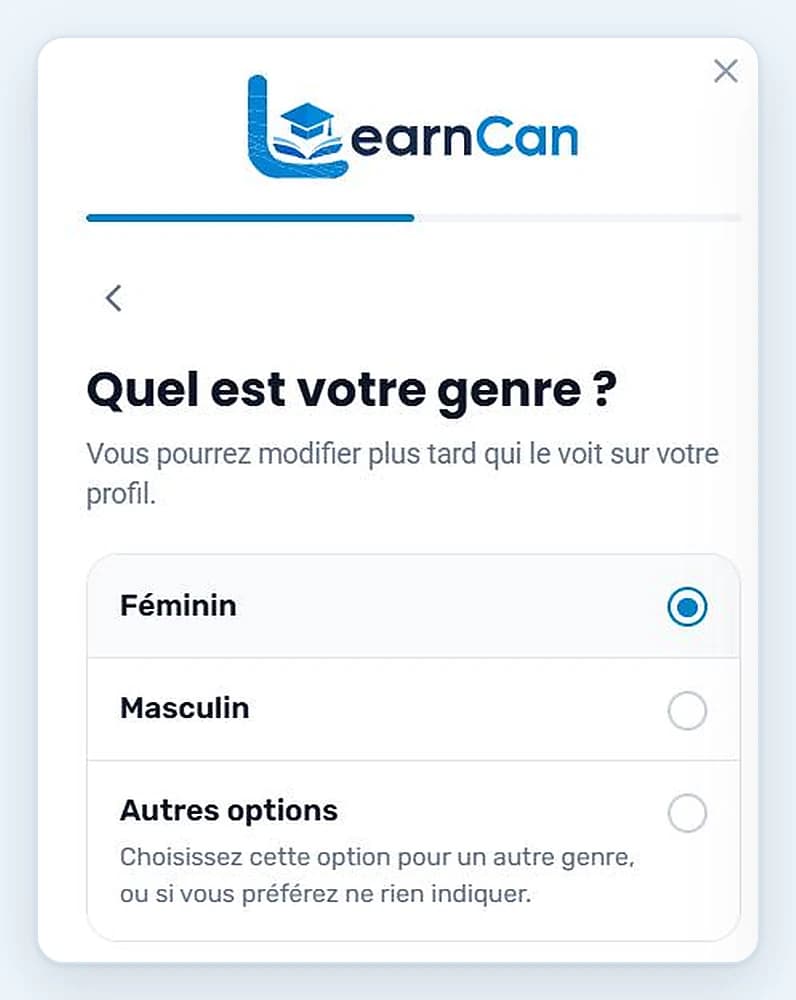
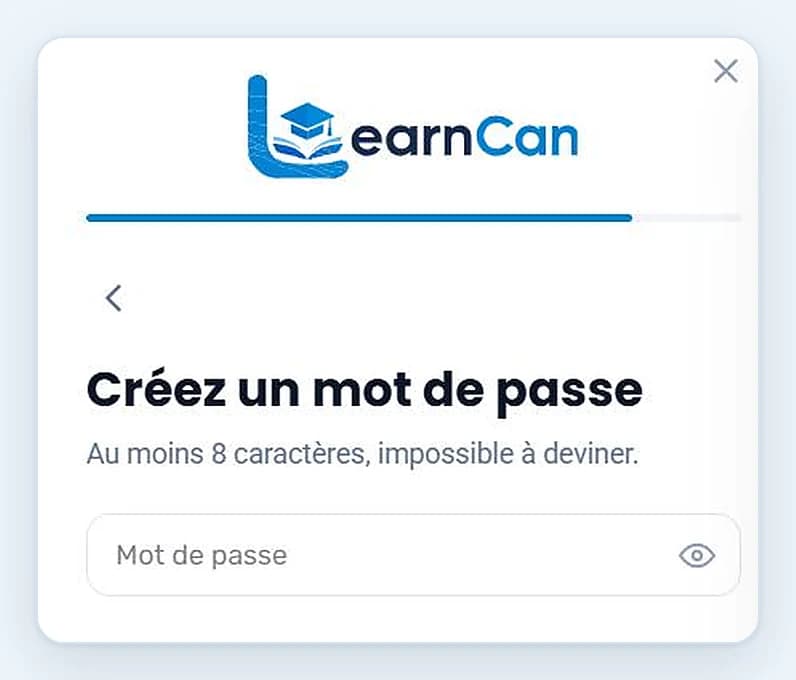
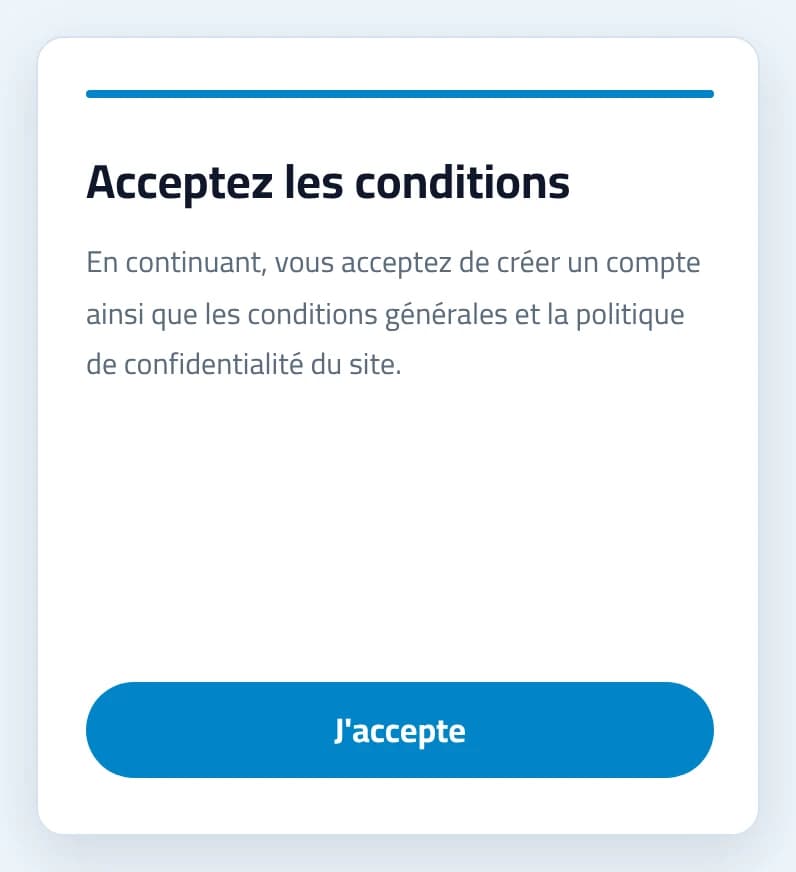
Vient ensuite l’adresse e-mail, validée par la mention « Adresse disponible », puis le mot de passe. Le dernier écran vous demande d’accepter les conditions : touchez « J’accepte » pour créer le compte.
S’inscrire avec un compte Google
Si vous avez un compte Google, cliquez sur le bouton Google sous la mention « Ou continuer avec », puis choisissez votre compte : vous évitez ainsi de créer un nouveau mot de passe. Pas encore de compte Google ? Suivez le guide officiel pour créer un compte Google.
Que se passe-t-il après la création du compte ?
En temps normal, le site vous connecte automatiquement et vous emmène sur le mur de la communauté. Si un message vous demande de confirmer votre adresse, ouvrez votre boîte de réception et cliquez sur le lien reçu, sans oublier le dossier des courriers indésirables. Complétez ensuite votre profil avec une photo et une courte bio, puis suivez les membres dont les sujets vous intéressent.
Résoudre les problèmes d’inscription
Message ou problème | Solution |
|---|---|
Adresse e-mail déjà utilisée | Connectez-vous avec elle ou utilisez « Mot de passe oublié ? » |
Vous devez avoir au moins 13 ans | L’inscription n’est ouverte qu’à partir de 13 ans |
Mot de passe trop court | Choisissez au moins 8 caractères |
Erreur réseau | Vérifiez votre connexion puis réessayez |
E-mail de confirmation introuvable | Regardez les indésirables et patientez quelques minutes |
Conseils pour sécuriser votre compte
- Préférez une phrase de passe longue à un mot court, et ne la réutilisez nulle part ailleurs.
- Rangez-la dans un gestionnaire de mots de passe, comme le recommande la CISA sur les mots de passe robustes.
- Ne communiquez jamais vos identifiants, même à quelqu’un qui se dit membre de l’équipe.
- Sur un appareil partagé, ne cochez pas « Se souvenir de moi » et déconnectez-vous en partant.
Questions fréquentes sur l’inscription LearnCan
L’inscription sur LearnCan est-elle gratuite ?
Oui. Créer un compte est gratuit et aucun moyen de paiement n’est demandé : une adresse e-mail et un mot de passe, ou un compte Google, suffisent.
Les autres membres verront-ils mon adresse e-mail ?
Non. Elle sert uniquement à vous connecter et à récupérer votre compte ; elle n’apparaît pas sur votre profil.
Puis-je changer la langue du site ?
Oui. Choisissez l’arabe, le français ou l’anglais dans le menu de langue en haut de la page : la fenêtre d’inscription s’affiche dans la même langue.
En résumé
L’inscription LearnCan prend moins de deux minutes : le bouton « S’inscrire », puis le nom, la date de naissance, le genre, l’e-mail et le mot de passe, et enfin l’acceptation. Ensuite, découvrez les cours et les derniers articles.