التسجيل في LearnCan: أنشئ حسابك خطوة بخطوة 2026
التسجيل في LearnCan خطوة بخطوة بالصور: زر إنشاء حساب، ملء الاستمارة، التسجيل من الهاتف أو بحساب Google، وحلول لأشهر مشاكل التسجيل في أقل من دقيقتين فقط.
تريد أن تتابع الدورات، وتعلّق على المقالات، وتنشر على حائط المجتمع؟ كل ذلك يبدأ بخطوة واحدة: التسجيل في LearnCan. في هذا الدليل المصوّر نشرح لك إنشاء حسابك خطوة بخطوة، من الكمبيوتر ومن الهاتف، بصور حقيقية من الموقع، مع حلول لأشهر المشاكل التي قد تواجهك. العملية كلها لا تتجاوز دقيقتين.
ما هو LearnCan ولماذا تنشئ حسابًا؟
LearnCan منصة تعليمية ومجتمع ثلاثي اللغات، بالعربية والفرنسية والإنجليزية، يجمع الدورات التدريبية والمقالات العملية وحائطًا اجتماعيًا يتبادل فيه الأعضاء خبراتهم. يمكنك قراءة المقالات دون حساب، لكن الحساب المجاني هو ما يفتح لك المشاركة الحقيقية في المجتمع، ويحفظ نشاطك على كل أجهزتك.
وهذا ما يتيحه لك الحساب بعد التسجيل:
- التعليق على المقالات وطرح أسئلتك على الكاتب وعلى القراء.
- النشر على حائط المجتمع ومشاركة ما تتعلمه مع الآخرين.
- متابعة الأعضاء ومراسلتهم وبناء شبكة من المهتمين بمجالك.
- متابعة الدورات والعودة إليها من الهاتف أو الكمبيوتر.
ما الذي تحتاجه قبل التسجيل؟
- بريد إلكتروني صالح تستطيع الدخول إليه؛ لن يظهر في ملفك الشخصي.
- عمر 13 سنة على الأقل، فهذا هو الحد الأدنى الذي يطلبه الموقع.
- كلمة مرور من 8 أحرف على الأقل يصعب تخمينها.
- أو حساب Google إذا كنت تفضّل التسجيل بنقرة واحدة.
خطوات التسجيل في LearnCan من الكمبيوتر
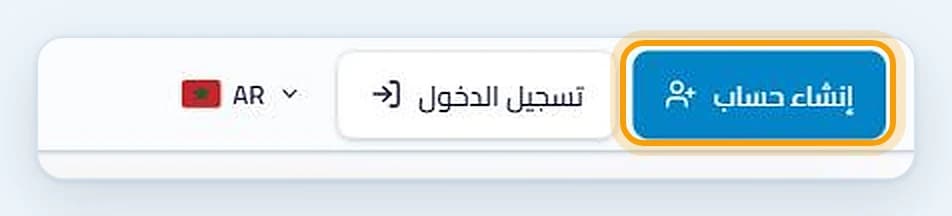
الخطوة 1: افتح الصفحة الرئيسية، ثم اضغط على زر «إنشاء حساب» في أعلى الصفحة. الزر موجود في كل صفحات الموقع، ويمكنك أيضًا فتح نافذة التسجيل مباشرة من رابط إنشاء حساب.
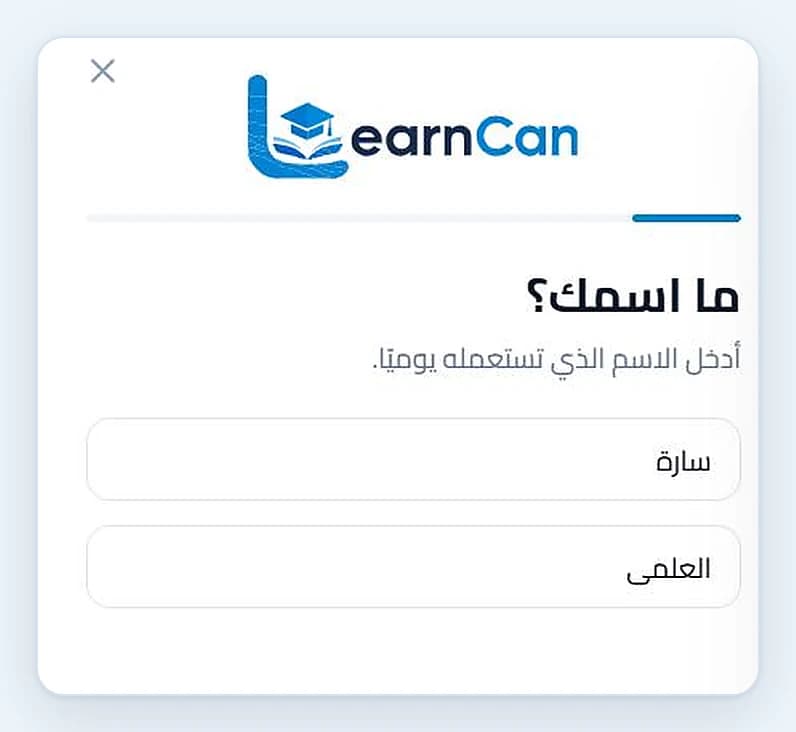
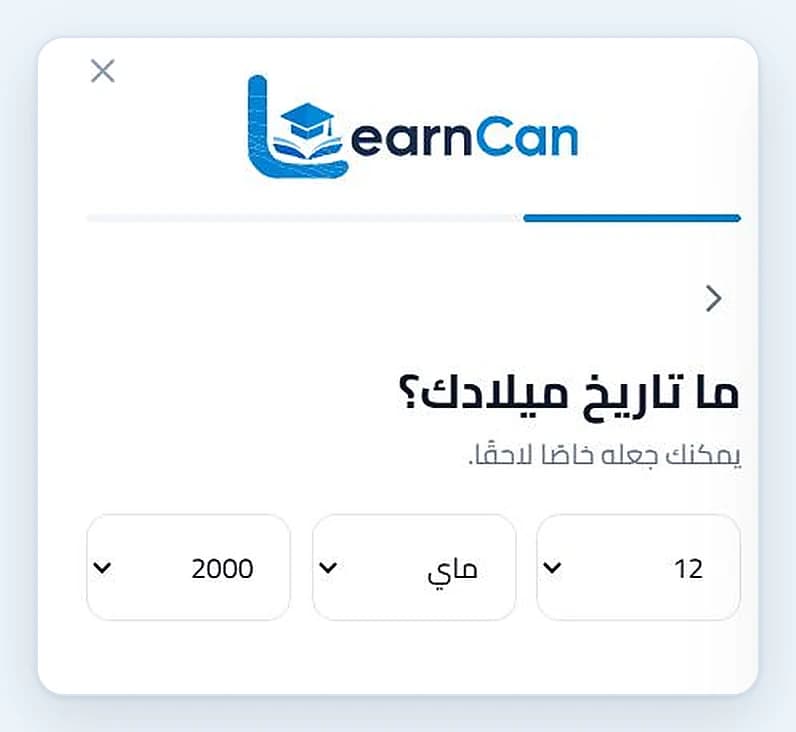
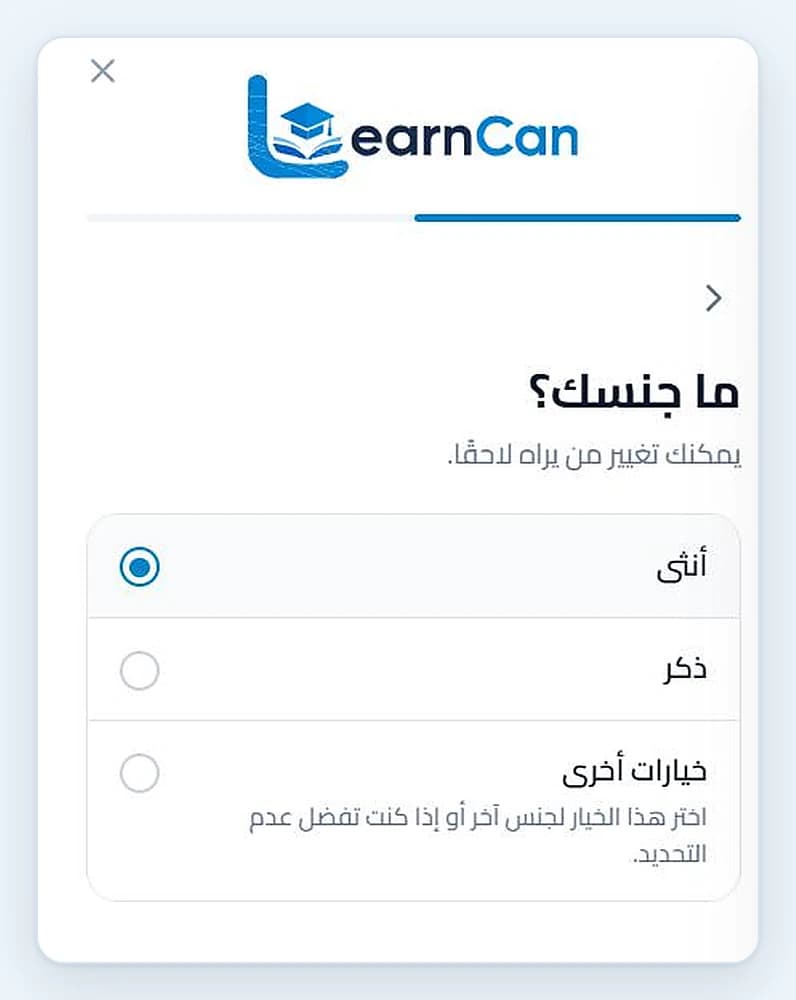
الخطوة 2: تظهر نافذة «إنشاء حساب». املأ الحقول بالترتيب كما في الصورة:
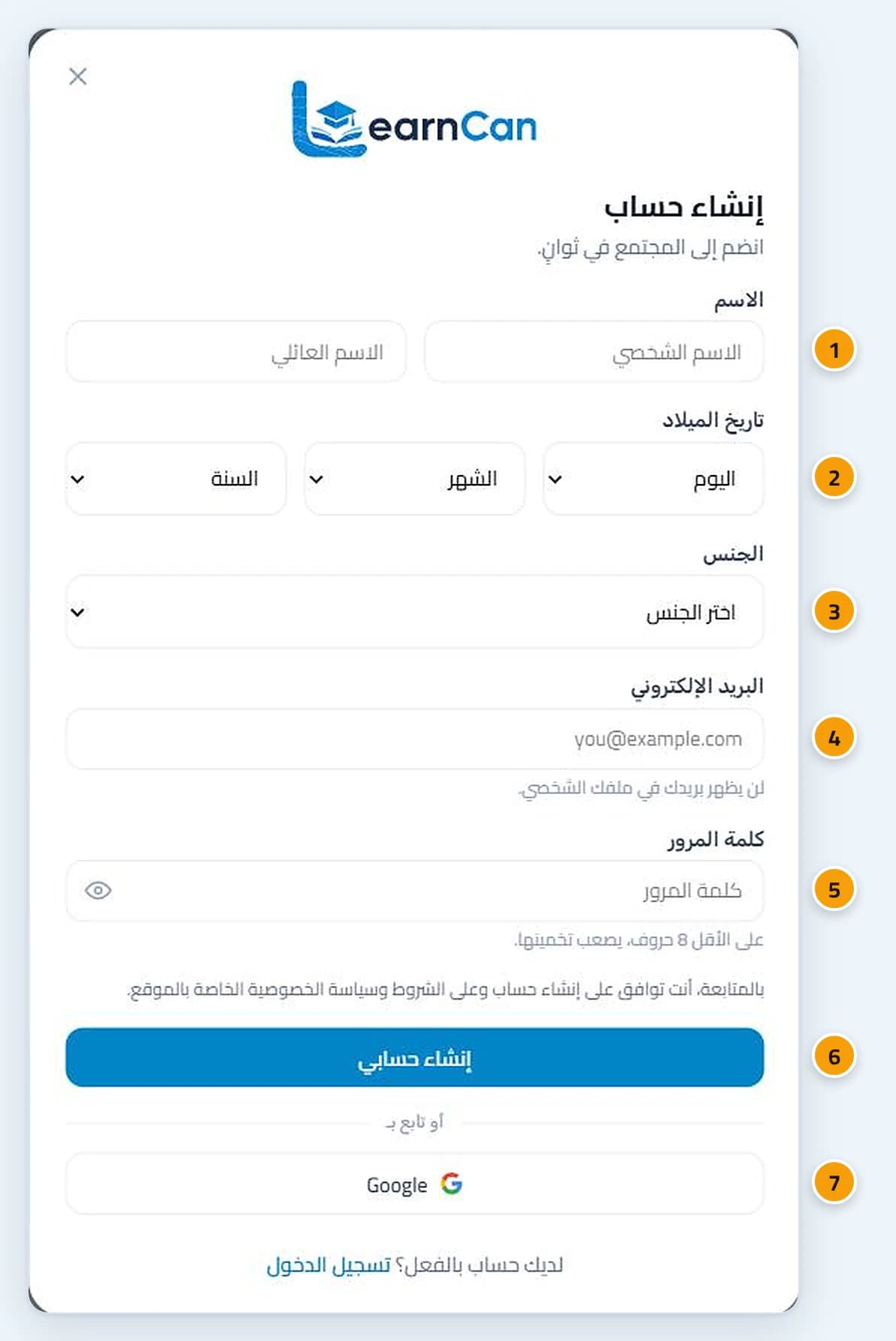
- الاسم: اكتب اسمك الشخصي واسمك العائلي كما يعرفك الناس.
- تاريخ الميلاد: اختر اليوم والشهر والسنة من القوائم.
- الجنس: أنثى أو ذكر أو «خيارات أخرى» إذا فضّلت عدم التحديد.
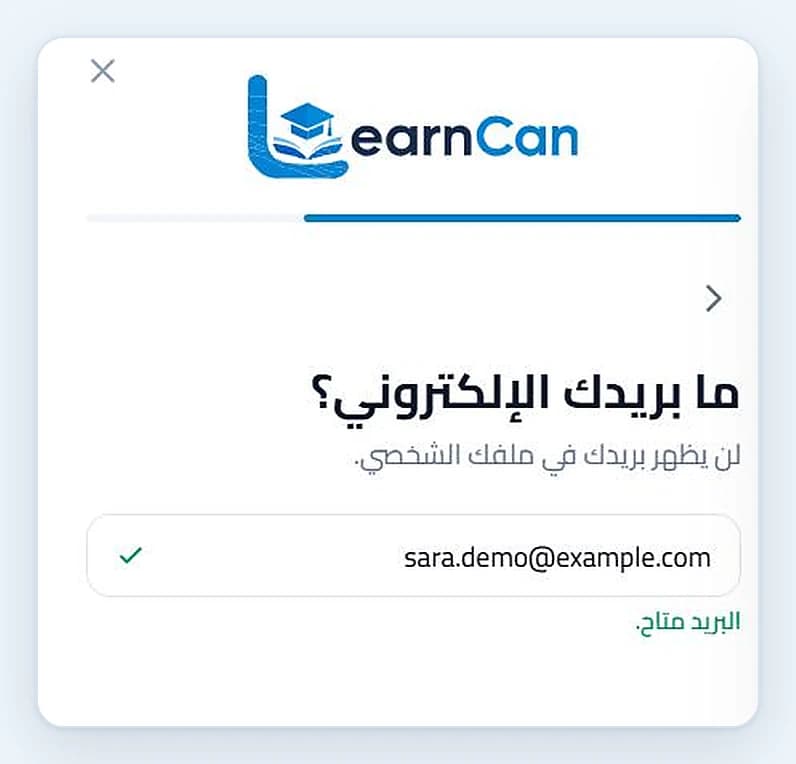
- البريد الإلكتروني: يتحقق الموقع فورًا من أنه غير مستعمل في حساب آخر.
- كلمة المرور: 8 أحرف على الأقل، وأيقونة العين تتيح لك إظهارها للتأكد منها.
الخطوة 3: اقرأ سطر الموافقة على الشروط وسياسة الخصوصية، ثم اضغط على «إنشاء حسابي». يمكنك مراجعة شروط الاستخدام وسياسة الخصوصية قبل المتابعة.
كيف أسجل في LearnCan من الهاتف؟
على الهاتف تُعرض الأسئلة نفسها، لكن سؤالًا واحدًا في كل شاشة مع شريط تقدّم في الأعلى، وزر «التالي» للانتقال. يبدأ الأمر بالاسم، ثم تاريخ الميلاد، ثم الجنس:
بعدها تكتب بريدك الإلكتروني وتظهر علامة «البريد متاح» عندما يكون صالحًا، ثم تنشئ كلمة المرور، وأخيرًا تضغط على «أوافق» في شاشة الموافقة على الشروط لإنشاء الحساب:
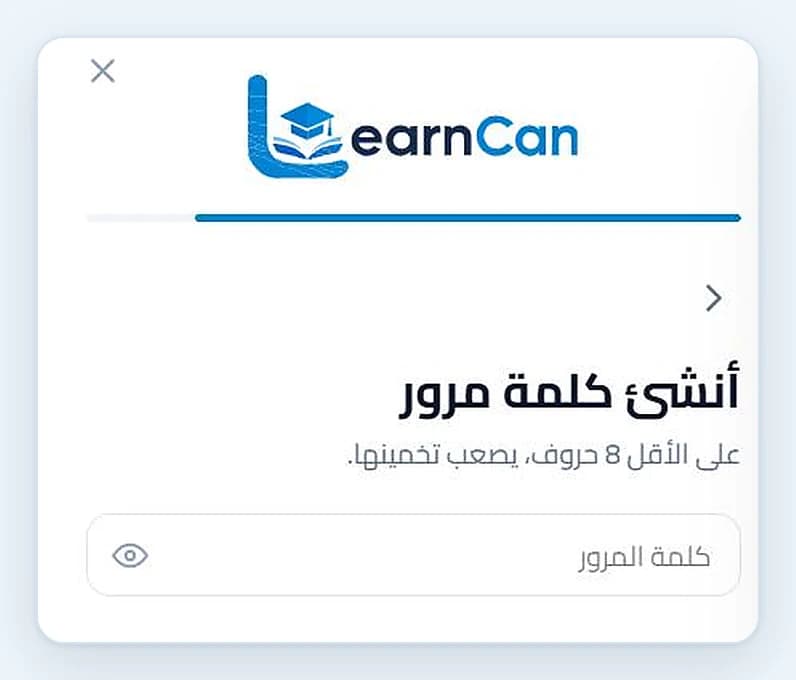
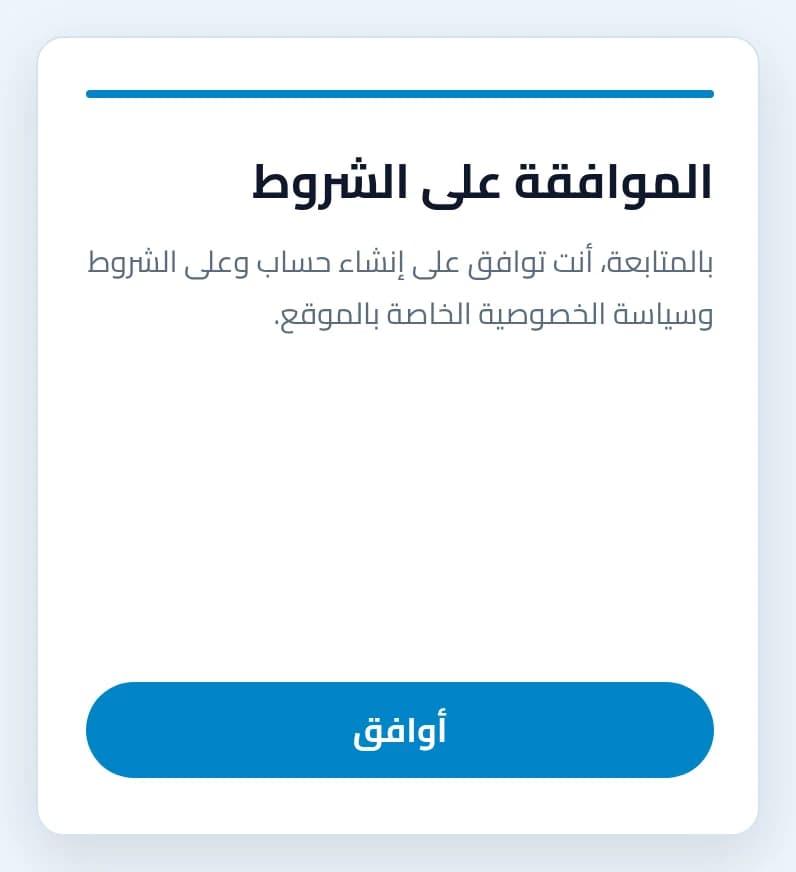
وإذا أردت تعديل إجابة سابقة، اضغط على السهم أعلى الشاشة للعودة إلى السؤال السابق دون أن تفقد ما كتبته. وإذا نسيت حقلًا أو أدخلت قيمة غير صحيحة، يعيدك الموقع مباشرة إلى الشاشة المعنية مع رسالة توضح المطلوب.
التسجيل بحساب Google
إذا كان لديك حساب Google، اضغط على زر Google أسفل النافذة تحت عبارة «أو تابع بـ»، ثم اختر حسابك. هكذا تسجّل دون أن تنشئ كلمة مرور جديدة. وإذا لم يكن لديك حساب بعد، اتبع شرح إنشاء حساب Google من مساعدة Google.
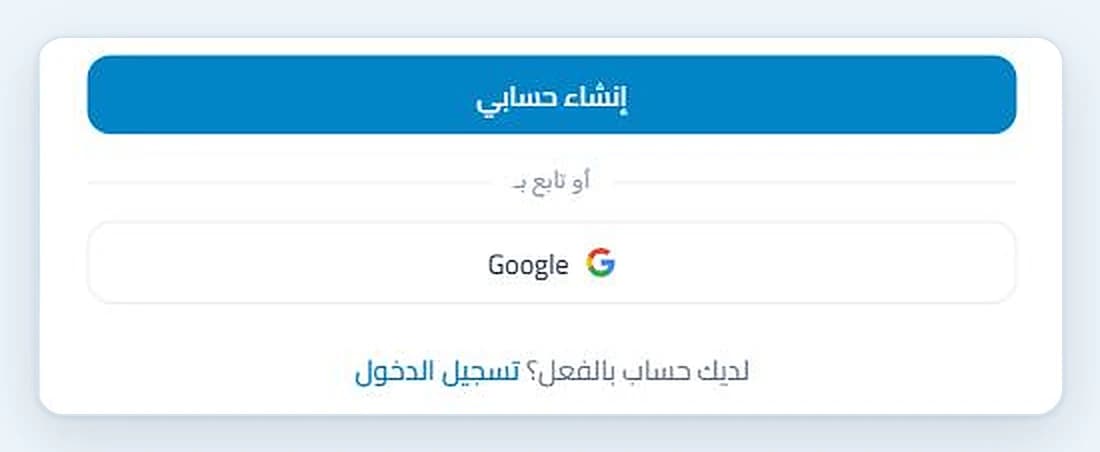
هذه الطريقة مناسبة خاصة على الهاتف، لأنها تختصر عليك كتابة البريد وكلمة المرور. أما إذا كان لديك حساب في LearnCan من قبل، فلا تنشئ حسابًا ثانيًا: اضغط على «تسجيل الدخول» أسفل النافذة وادخل ببياناتك المعتادة.
ماذا يحدث بعد إنشاء الحساب؟
في الحالة العادية يسجّل الموقع دخولك تلقائيًا وينقلك إلى حائط المجتمع، حيث ترى منشورات الأعضاء. وإذا ظهرت لك رسالة تطلب تأكيد بريدك، افتح صندوق الوارد واضغط على رابط التأكيد، ولا تنسَ مجلد الرسائل غير المرغوب فيها. بعد ذلك أكمل ملفك الشخصي بصورة ونبذة قصيرة، وابدأ بمتابعة الأعضاء الذين تهمك مواضيعهم. وتذكّر أن بإمكانك التحكم لاحقًا في من يرى بعض معلوماتك، مثل تاريخ الميلاد والجنس، من إعدادات حسابك.
حلول لأشهر مشاكل التسجيل
إذا لم يكتمل التسجيل، اقرأ الرسالة التي تظهر تحت الحقل المعني؛ فهي تخبرك بالضبط بما يجب تصحيحه، ويعيدك الموقع تلقائيًا إلى الخانة التي تحتاج إلى تعديل. هذه أكثر الرسائل شيوعًا وطريقة التعامل مع كل منها:
الرسالة أو المشكلة | الحل |
|---|---|
هذا البريد مستعمل بالفعل | سجّل الدخول به، أو استعمل «نسيت كلمة المرور؟» في نافذة الدخول |
يجب أن يكون عمرك 13 سنة على الأقل | التسجيل متاح ابتداءً من 13 سنة فقط |
كلمة المرور قصيرة | اختر 8 أحرف على الأقل |
خطأ في الشبكة | تحقق من اتصالك بالإنترنت ثم أعد المحاولة |
لم تصلني رسالة التأكيد | افحص مجلد الرسائل غير المرغوب فيها وانتظر بضع دقائق |
نصائح لحماية حسابك
- استعمل عبارة مرور طويلة بدل كلمة قصيرة، ولا تعيد استعمالها في مواقع أخرى.
- احفظها في مدير كلمات مرور كما توصي نصائح CISA حول كلمات المرور القوية.
- لا تشارك بيانات دخولك مع أي شخص، حتى لو ادّعى أنه من فريق الموقع.
- على جهاز مشترك لا تفعّل خيار «تذكرني»، وسجّل خروجك بعد الانتهاء.
الأسئلة الشائعة حول التسجيل في LearnCan
هل التسجيل في LearnCan مجاني؟
نعم، إنشاء الحساب مجاني ولا يطلب منك أي وسيلة دفع. يكفي بريد إلكتروني وكلمة مرور، أو حساب Google.
هل سيرى الأعضاء بريدي الإلكتروني؟
لا. البريد يُستعمل لتسجيل الدخول واسترجاع الحساب فقط، ولا يظهر في ملفك الشخصي.
هل يمكنني تغيير لغة الموقع؟
نعم، اختر العربية أو الفرنسية أو الإنجليزية من قائمة اللغة أعلى الصفحة، وستظهر نافذة التسجيل باللغة نفسها.
الخلاصة
التسجيل في LearnCan لا يستغرق أكثر من دقيقتين: زر «إنشاء حساب»، ثم الاسم وتاريخ الميلاد والجنس والبريد وكلمة المرور، ثم الموافقة. بعدها ابدأ رحلتك مع الدورات التدريبية وأحدث المقالات.