إنشاء متجر إلكتروني على LearnCan: دليل مصوّر خطوة بخطوة
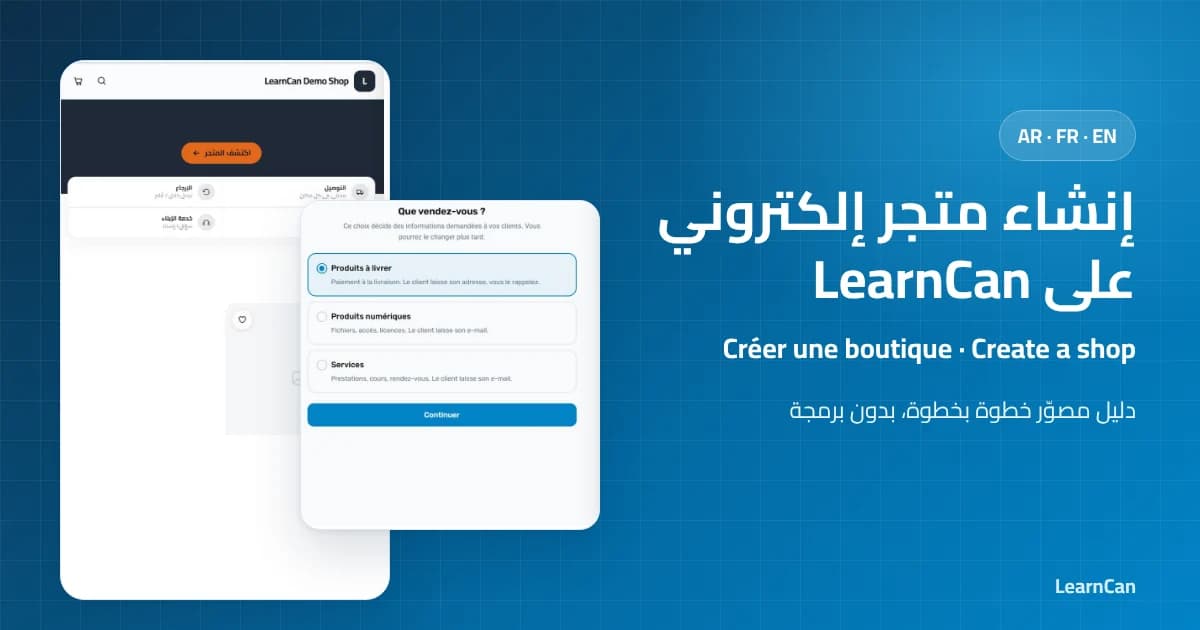
إنشاء متجر إلكتروني على LearnCan خطوة بخطوة بالصور: اختر نوع المتجر، أدخل معلوماته، أضف منتجك الأول بثمنه وربحه، وشاهد واجهة متجرك دون أي برمجة أو استضافة.
هل تريد أن تبيع منتجاتك أو خدماتك على الإنترنت دون أن تدفع لمبرمج أو تتعلم إعداد منصة معقدة؟ في هذا الدليل نشرح لك إنشاء متجر إلكتروني على LearnCan خطوة بخطوة، بصور حقيقية من الموقع: من اختيار نوع المتجر، إلى إضافة أول منتج، إلى رؤية واجهة متجرك كما يراها الزبون. كل ما تحتاجه هو حساب في LearnCan وعشر دقائق.
ما هو متجر LearnCan ولمن يصلح؟
متجر LearnCan هو صفحة بيع خاصة بك داخل منصة LearnCan، لها رابط مستقل تشاركه مع زبنائك، وتعرض فيها منتجاتك أو خدماتك مع الأثمنة وطريقة الطلب. يصلح لصاحب مشروع صغير، أو لمن يبيع منتجات رقمية كالدورات والقوالب، أو لمن يقدم خدمات كالدروس والاستشارات، دون حاجة إلى برمجة أو استضافة.
ما الذي تحتاجه قبل البدء؟
- حساب في LearnCan: إن لم يكن لديك حساب بعد، أنشئه أولا ثم سجّل دخولك.
- اسم واضح لمتجرك: سيتحول إلى رابط متجرك، فاختره قصيرا وسهل التذكر.
- فكرة عن أثمنتك: ثمن الشراء وثمن البيع، ليحسب لك الموقع ربحك.
- صور منتجاتك والشعار: اختيارية في البداية، ويمكن إضافتها لاحقا.
كيف أنشئ متجرا إلكترونيا على LearnCan؟
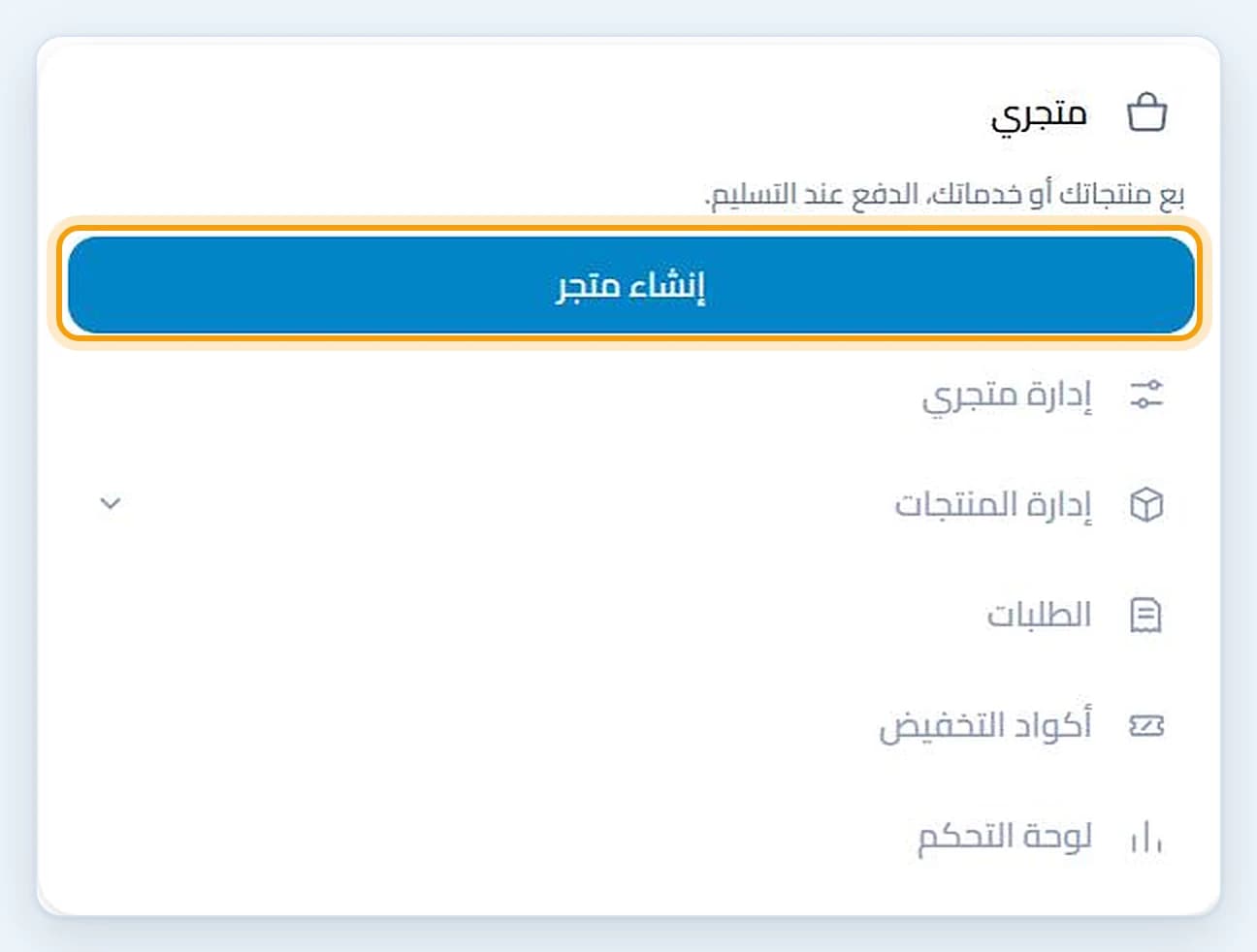
اضغط على أيقونة الحقيبة في القائمة العلوية لتفتح صفحة «متجري»، ثم اضغط على الزر الأزرق «إنشاء متجر». تجد في الصفحة نفسها روابط إدارة المتجر والمنتجات والطلبات، لكنها تبقى معطلة حتى تنشئ متجرك.
خطوات إنشاء متجر إلكتروني على LearnCan
الخطوة 1: اختر ما تبيعه. يعرض عليك الموقع ثلاثة أنواع، واختيارك يحدد المعلومات التي تُطلب من زبونك عند الطلب. يمكنك تغيير النوع لاحقا، ثم اضغط على «متابعة»:
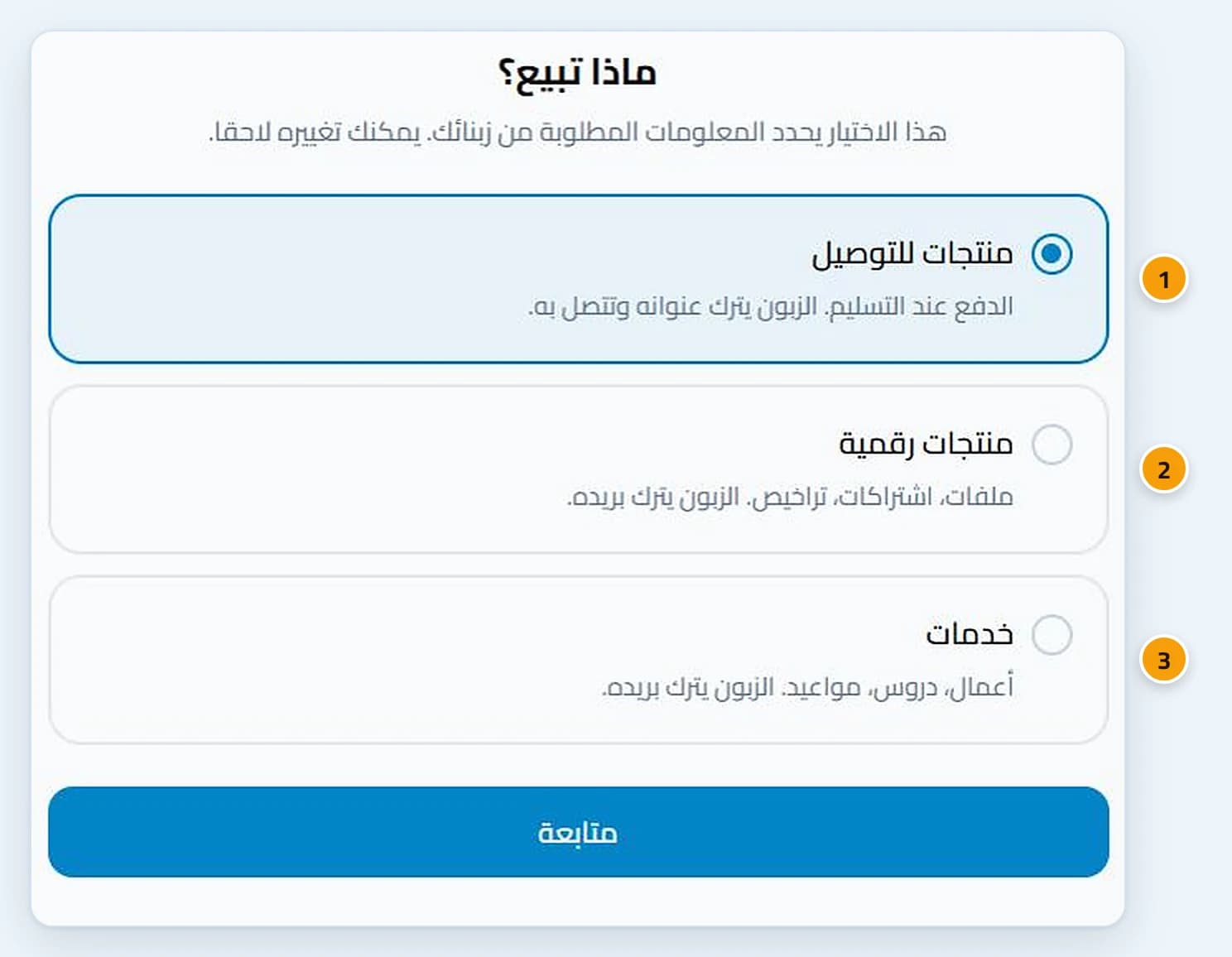
النوع | طريقة الطلب | يناسب |
|---|---|---|
منتجات للتوصيل | الدفع عند التسليم: الزبون يترك عنوانه وتتصل به | الملابس، الإكسسوارات، الأدوات |
منتجات رقمية | الزبون يترك بريده الإلكتروني | الملفات، الاشتراكات، التراخيص |
خدمات | الزبون يترك بريده الإلكتروني | الدروس، الأعمال، المواعيد |
الخطوة 2: أدخل معلومات المتجر. الاسم وحده إجباري، وكل الحقول الأخرى يمكن تعديلها في أي وقت:
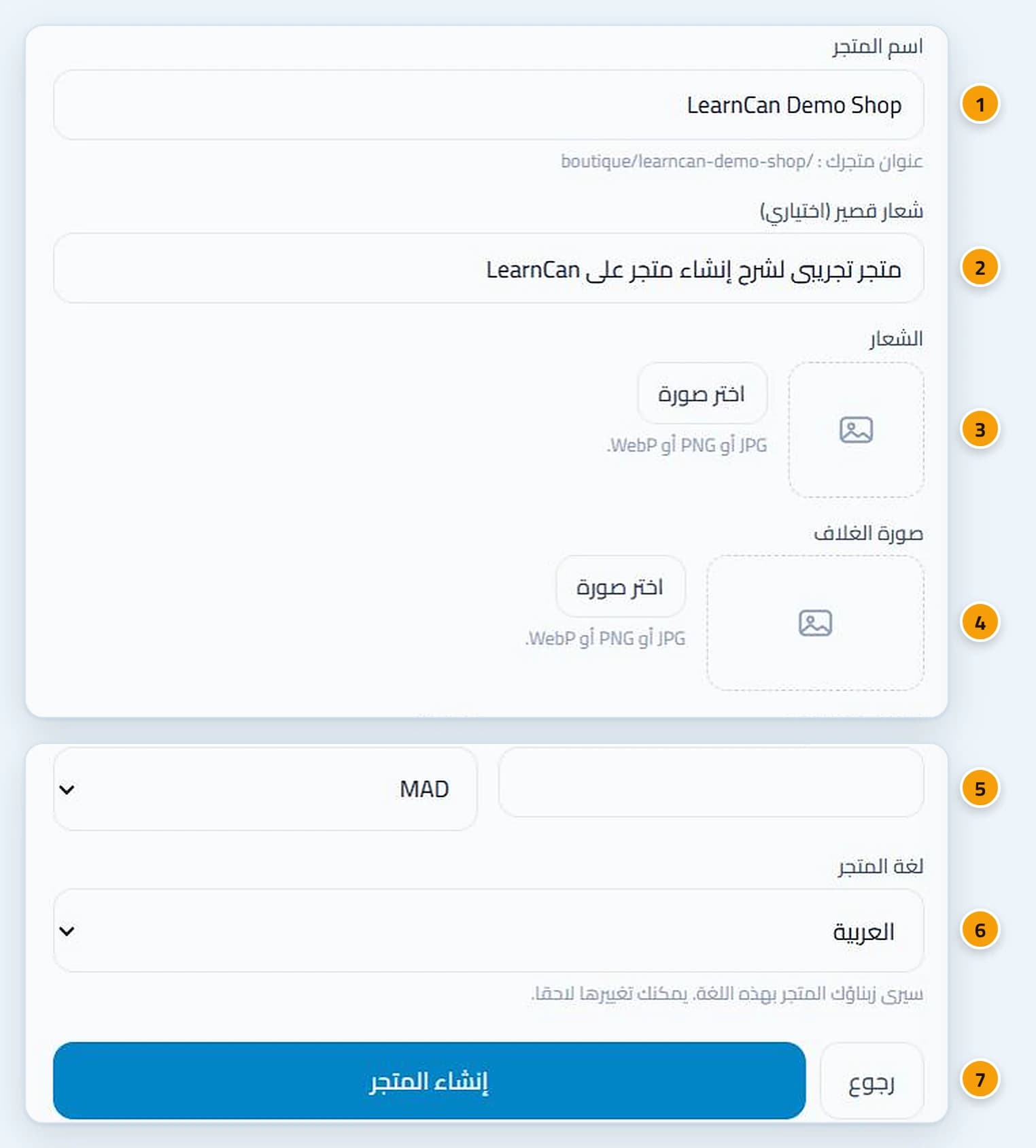
- اسم المتجر: يظهر تحته رابط متجرك تلقائيا، مثل learncan.com/boutique/اسم-متجرك.
- شعار قصير: جملة تلخص ما تبيعه، تظهر في واجهة المتجر.
- الشعار وصورة الغلاف: بصيغة JPG أو PNG أو WebP، ويمكنك إضافتهما لاحقا.
- الهاتف والعملة: الهاتف اختياري، والعملة المقترحة هي الدرهم المغربي MAD.
- لغة المتجر: اللغة التي سيرى بها زبناؤك متجرك، ويمكن تغييرها لاحقا.
الخطوة 3: اضغط على «إنشاء المتجر». تظهر رسالة «تم إنشاء متجرك» مع رابط متجرك وزر لنسخه، وزر «عرض متجري»، وزر «إضافة منتجاتي».
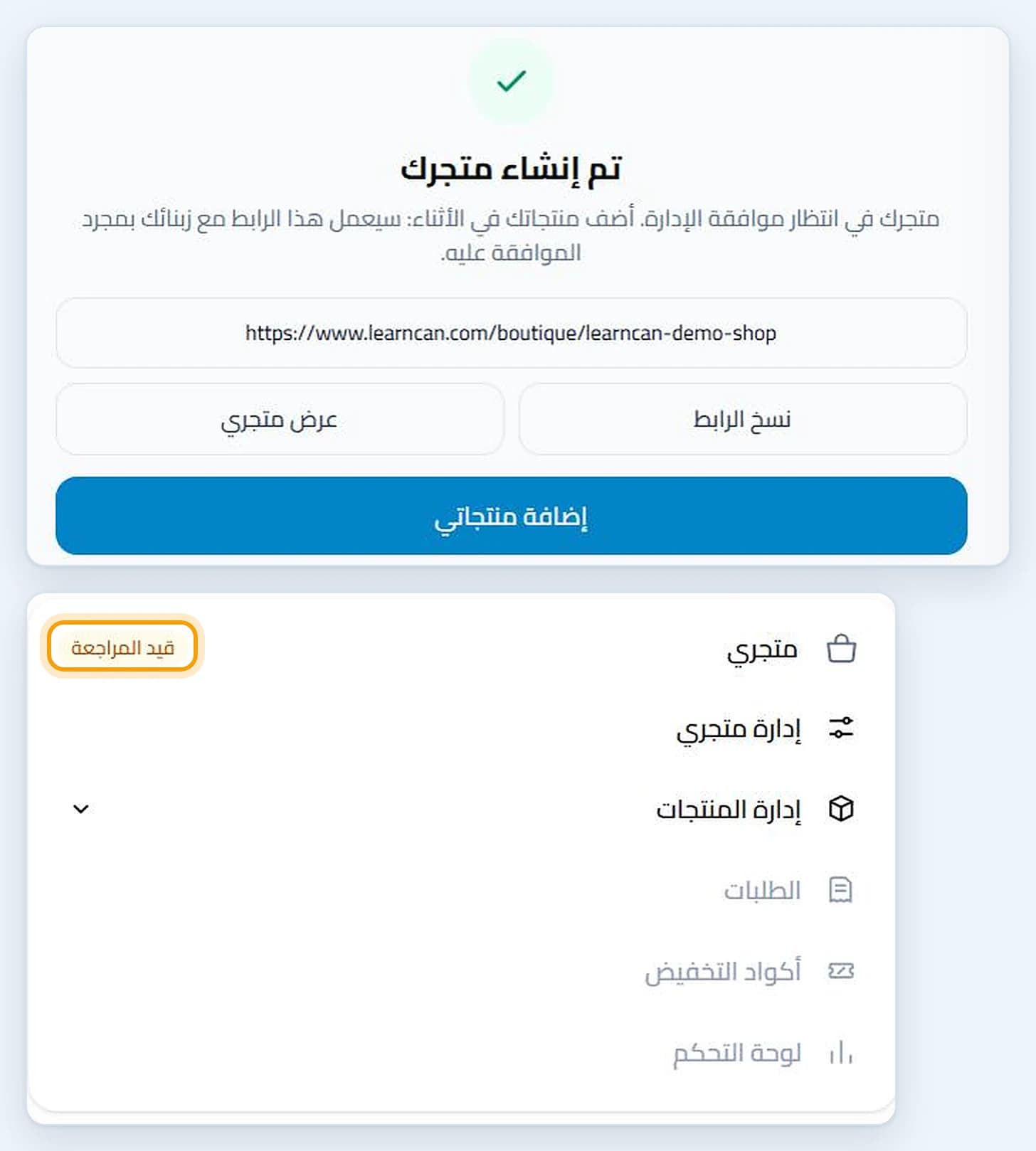
ماذا يعني «قيد المراجعة»؟
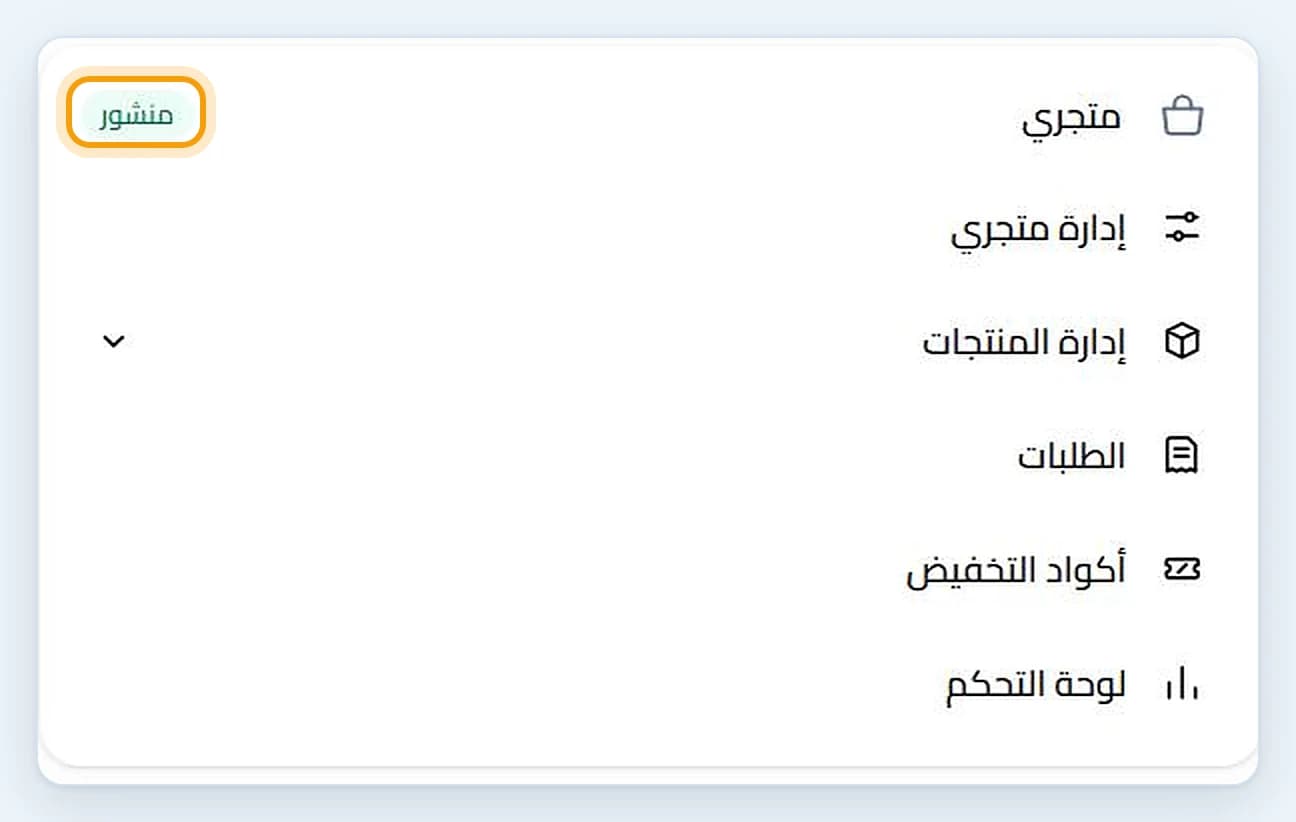
كل متجر جديد يمر بمراجعة الإدارة قبل أن يظهر للعموم، حفاظا على جودة المنصة وثقة الزبناء. خلال هذه المدة تظهر بجانب اسم متجرك شارة «قيد المراجعة»، ويمكنك أن تضيف منتجاتك وتجهّز كل شيء. وعند الموافقة تتحول الشارة إلى «منشور»، ويعمل رابط متجرك مع كل الزوار.
كيف تضيف منتجك الأول؟
من «إدارة المنتجات» اختر «المنتجات» ثم اضغط على «إضافة منتج». املأ الاسم والوصف، ثم قسم «الثمن والهامش»: ثمن الشراء والمصاريف تبقى خاصة بك ولا تظهر أبدا في المتجر، والموقع يحسب لك الربح ونسبته فورا. في مثالنا، كوب يُشترى بـ 40 درهما ويُباع بـ 99 درهما يترك ربحا قدره 59 درهما للقطعة، أي 60%.
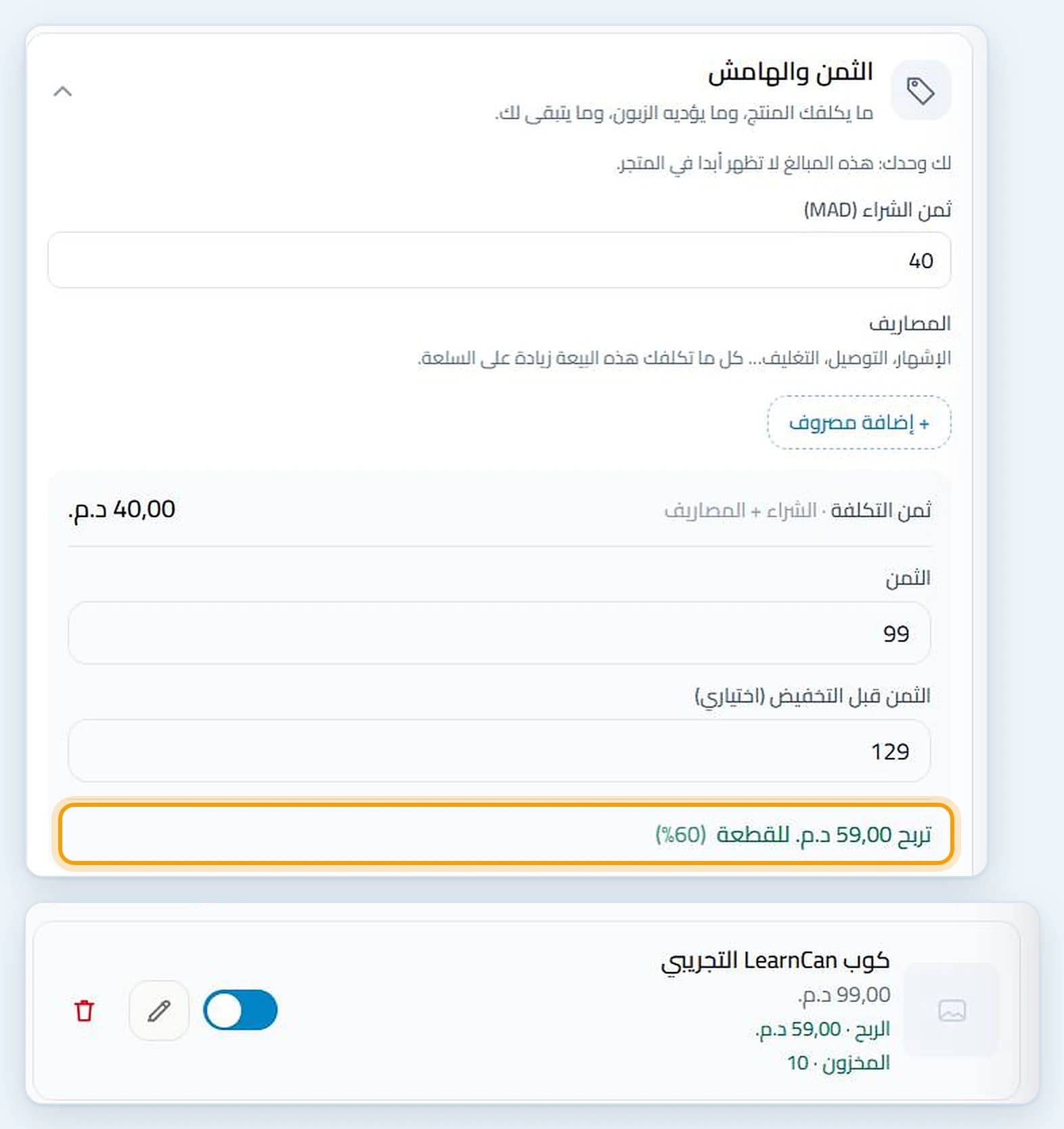
- الثمن قبل التخفيض: إذا أدخلته، يظهر المنتج بشارة تخفيض في واجهة المتجر.
- المخزون: عدد القطع المتوفرة، وينقص عندما تجعل الطلب في حالة «تم التسليم».
- التوصيل: توصيل مجاني للمنتج، أو ثمن توصيل، أو توصيل مجاني ابتداء من مبلغ معين.
- الظهور في Google: عنوان الصفحة ووصفها في نتائج البحث.
وإذا كنت تبيع المنتج نفسه بعدة ألوان أو مقاسات، أضف له «خيارات» بدل إنشاء منتج لكل لون. ويمكنك أيضا إضافة فيديو من يوتيوب، وعناوين وفقرات وصورا إضافية إلى صفحة المنتج؛ فكلما كانت الصفحة أوضح، زادت ثقة الزبون وقلّت أسئلته قبل الطلب.
لكتابة عنوان ووصف جيدين، اتبع نصائح Google: عنوان مميز وواضح لكل صفحة ووصف فريد يلخص المنتج بدقة. بعد الحفظ تظهر رسالة «تم حفظ المنتج»، ويظهر المنتج في القائمة مع ثمنه وربحه ومخزونه، وزر لإظهاره أو إخفائه.
واجهة متجرك كما يراها الزبون
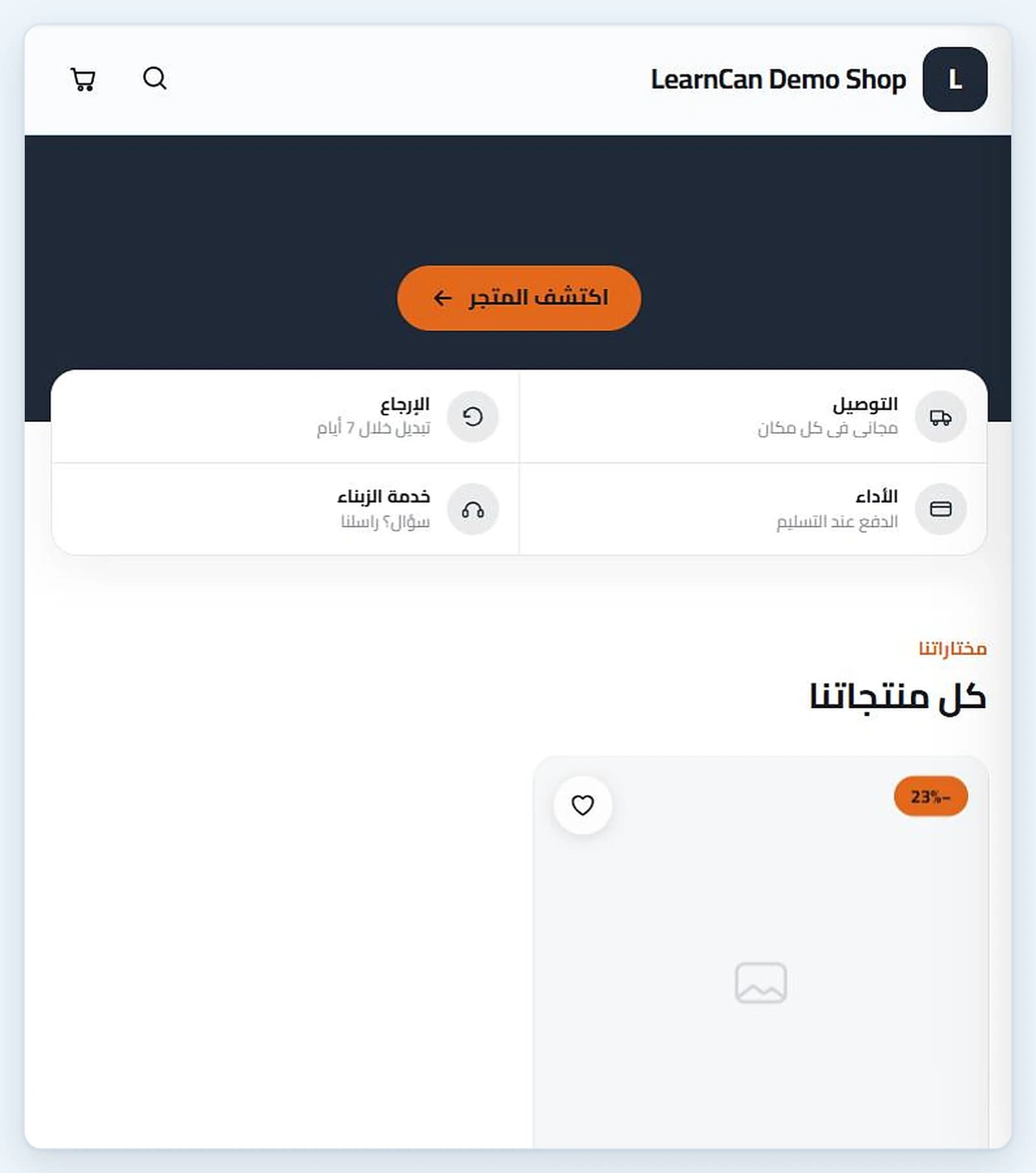
افتح رابط متجرك لترى ما يراه زبناؤك: اسم المتجر، وزر «اكتشف المتجر»، وشريط الثقة الذي يذكّر بطريقة الأداء والتوصيل والإرجاع، ثم «كل منتجاتنا» مع شارة التخفيض على المنتج. وتظهر الواجهة باللغة التي اخترتها للمتجر، فإذا كان زبناؤك يتحدثون الفرنسية مثلا، اختر الفرنسية لغة لمتجرك.
نصائح لمتجر يبيع أكثر
- أضف صورا حقيقية وواضحة لكل منتج، فهي أول ما يقرر الزبون على أساسه.
- اكتب وصفا يبدأ بالفائدة لا بالمواصفات التقنية فقط.
- نظّم منتجاتك في فئات ليجد الزبون ما يبحث عنه بسرعة.
- استعمل أكواد التخفيض والعروض الخاطفة في المناسبات لجذب أول الزبناء.
- تابع الطلبات يوميا واتصل بالزبون بسرعة لتأكيد طلبه.
ولفهم أساسيات البيع على الإنترنت، من اختيار المنتج إلى حساب الربح، اقرأ دليلنا تعلم التجارة الإلكترونية من الصفر.
الأسئلة الشائعة حول إنشاء متجر على LearnCan
هل أحتاج إلى خبرة في البرمجة؟
لا. كل شيء يتم من خلال استمارات بسيطة: اسم المتجر ونوعه، ثم المنتجات وأثمنتها. لا استضافة ولا إعدادات تقنية.
كم يستغرق ظهور متجري للعموم؟
يظهر بعد موافقة الإدارة، وتظهر حالته في صفحة «متجري». استغل هذه المدة لإضافة منتجاتك وصورك.
هل يمكنني تغيير اسم المتجر أو لغته لاحقا؟
نعم، من «إدارة متجري» يمكنك تعديل المعلومات والشعار والغلاف واللغة في أي وقت.
الخلاصة
إنشاء متجر إلكتروني على LearnCan يتم في ثلاث خطوات: اختيار النوع، ثم المعلومات، ثم إضافة المنتجات. ابدأ الآن من صفحة «متجري»، ولمواصلة التعلم تصفّح أحدث المقالات.