
Apprendre Excel pour débutants : le guide pas à pas
Apprendre Excel pour débutants pas à pas : l’interface, la saisie, la première formule, un graphique, les raccourcis utiles et un plan simple de 30 jours.

Vous vous sentez perdu dès que vous ouvrez un fichier rempli de cellules et de chiffres ? Vous n’êtes pas seul. Bonne nouvelle : apprendre Excel pour débutants ne demande aucune formation en comptabilité ni en programmation, seulement des étapes dans le bon ordre et de courts exercices sur des exemples du quotidien. Dans ce guide, vous découvrirez l’interface, saisirez vos premières données, écrirez votre première formule puis transformerez vos chiffres en graphique clair, le tout sur un seul exemple simple : le tableau des dépenses du mois.
Qu’est-ce qu’Excel et pourquoi l’apprendre ?
Excel (Microsoft Excel) est le tableur de Microsoft : les informations y sont rangées dans des cellules organisées en lignes et en colonnes. On l’utilise pour saisir des données, calculer automatiquement, analyser les résultats et les présenter en graphiques. Le maîtriser fait gagner des heures de travail manuel, et c’est une compétence très demandée.
Par où commencer quand on débute sur Excel ?
Avant d’apprendre la moindre fonction, fixez-vous un objectif concret : un budget, un relevé de notes ou une liste de clients. Travailler sur un fichier dont vous avez vraiment besoin ancre les notions bien plus vite que de regarder des tutoriels. Suivez cet ordre, chaque étape s’appuie sur la précédente :
- Découvrir l’interface : le ruban, la barre de formule, les cellules et les feuilles.
- Saisir et mettre en forme les données : textes, nombres et dates dans un tableau clair.
- Écrire les formules de base : somme, moyenne, maximum et minimum.
- Trier et filtrer : trouver l’information voulue en quelques secondes.
- Créer des graphiques : transformer les chiffres en image compréhensible au premier regard.
- Utiliser les raccourcis : accélérer tout cela avec le temps.
Étape 1 : découvrir l’interface d’Excel
En ouvrant un nouveau fichier, vous voyez une grande grille de cellules. N’essayez pas de comprendre tous les boutons d’un coup : au début, il suffit de connaître cinq éléments que vous utiliserez dans presque chaque fichier.
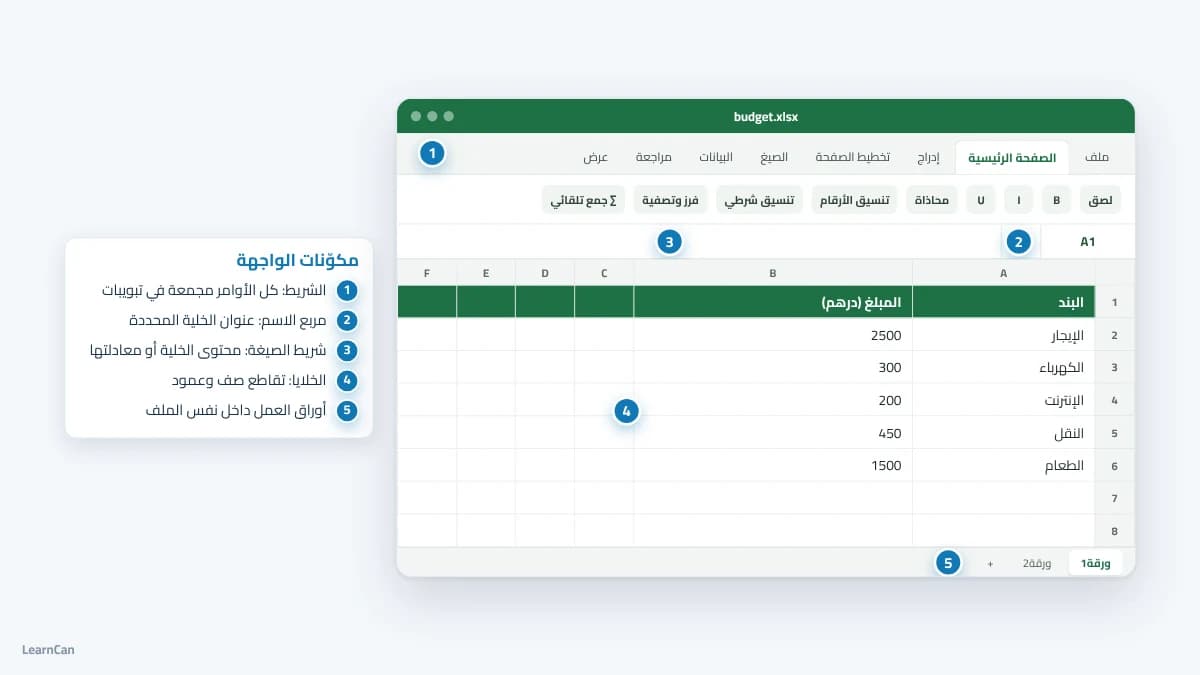
- Le ruban : il regroupe les commandes dans des onglets comme « Accueil », « Insertion », « Formules » et « Données ».
- La zone Nom : elle affiche l’adresse de la cellule sélectionnée, par exemple A1 ou B3.
- La barre de formule : elle montre le contenu de la cellule ou la formule qu’elle contient, et permet de la modifier.
- Les cellules : chaque cellule est le croisement d’une colonne (lettre) et d’une ligne (chiffre) ; B3 se trouve colonne B, ligne 3.
- Les feuilles : les onglets en bas de l’écran permettent de placer plusieurs tableaux dans le même fichier.
Bon à savoir : les captures de ce guide montrent Excel en arabe, avec une feuille orientée de droite à gauche, la colonne A étant donc tout à droite. En français, la feuille va de gauche à droite, mais les menus et les formules sont exactement les mêmes.
Étape 2 : saisir les données et mettre en forme les cellules
Cliquez sur la cellule A1 et tapez « Poste », puis en B1 tapez « Montant ». Complétez les lignes suivantes avec les dépenses du mois : loyer, électricité, internet, transport et alimentation. Appuyez sur Entrée pour descendre à la cellule suivante, ou sur Tab pour passer à la cellule voisine.
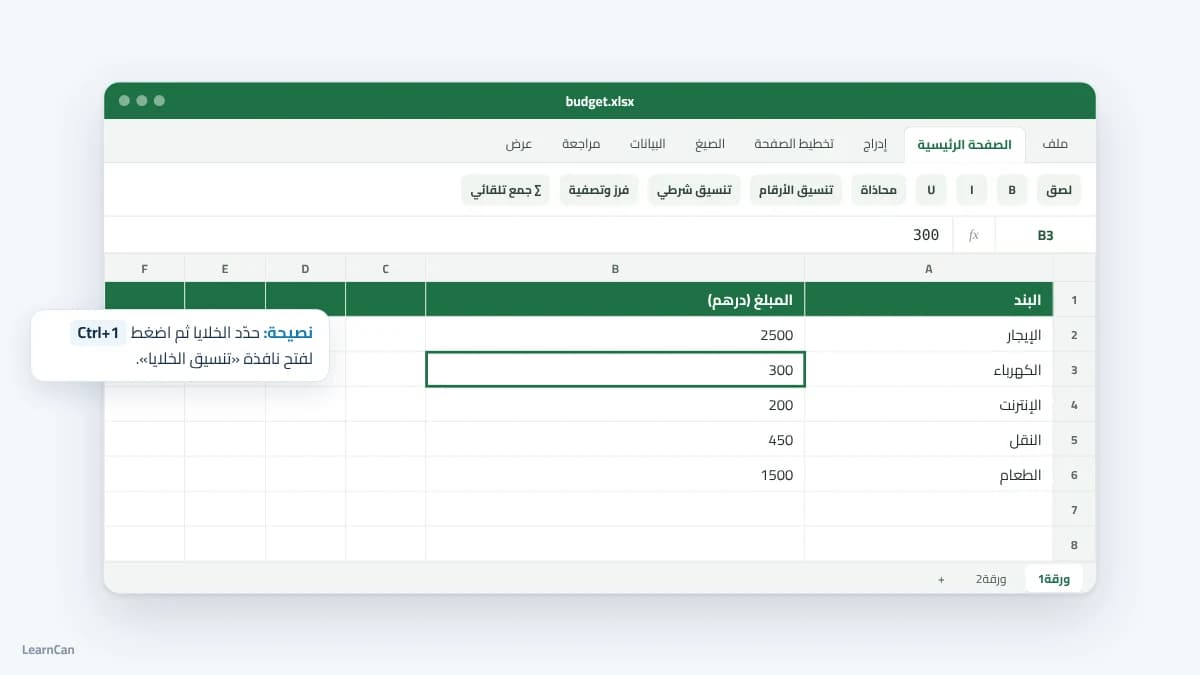
Une fois la saisie terminée, sélectionnez la ligne des titres et mettez-la en gras avec une couleur de remplissage, puis sélectionnez la colonne des montants et appuyez sur Ctrl+1 pour ouvrir « Format de cellule » et choisir le bon format de nombre. La mise en forme n’est pas que de la décoration : un tableau lisible limite les erreurs et se partage plus facilement.
Astuce rapide : transformez la plage en tableau structuré avec Ctrl+T. Excel ajoute automatiquement les boutons de tri et de filtre aux titres, et la mise en forme comme les formules s’étendent à chaque nouvelle ligne.
Étape 3 : écrire votre première formule dans Excel
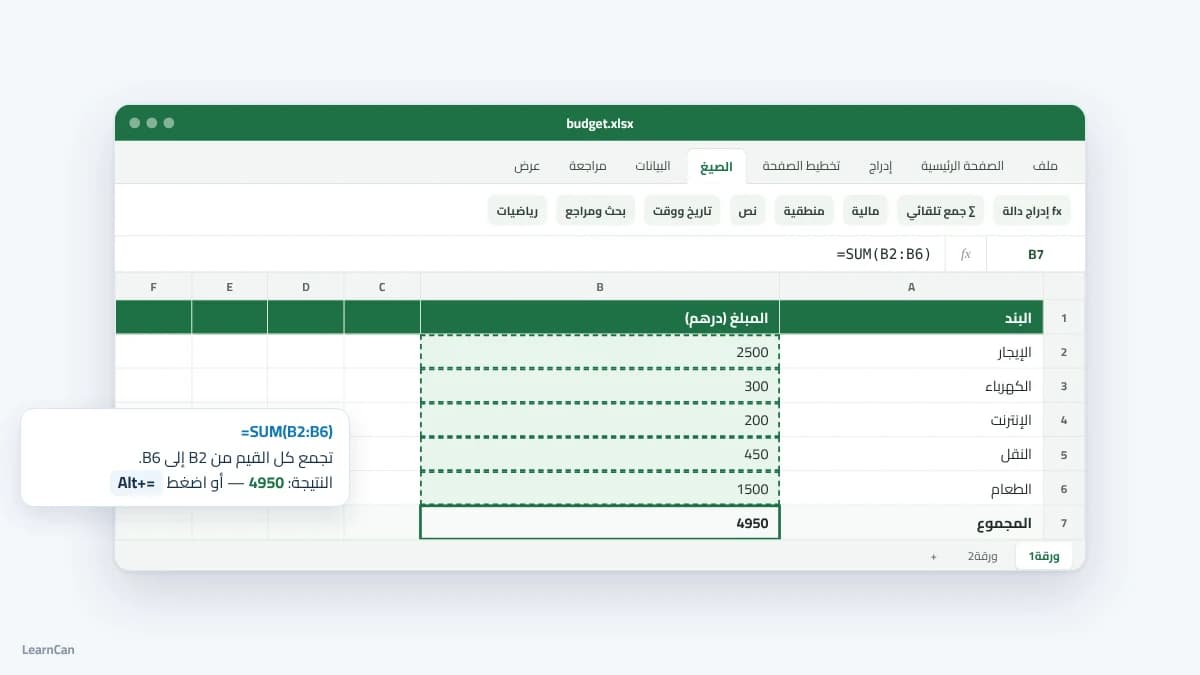
Toute formule Excel commence par le signe égal. Pour calculer le total des dépenses, cliquez sur la cellule B7, tapez la formule suivante puis appuyez sur Entrée :
=SUM(B2:B6)La fonction SUM (SOMME dans Excel en français) additionne toutes les valeurs de B2 à B6 et affiche 4950. Encore plus rapide : sélectionnez B7 et appuyez en même temps sur Alt et =, Excel écrit la fonction à votre place.
Après SUM, voici les fonctions les plus utiles pour débuter. Elles s’écrivent toutes de la même façon : le signe égal, le nom de la fonction, puis la plage entre parenthèses.
Fonction | Ce qu’elle fait |
|---|---|
SUM (SOMME) | Additionne les valeurs d’une plage de cellules |
AVERAGE (MOYENNE) | Calcule la moyenne |
MAX | Affiche la plus grande valeur de la plage |
MIN | Affiche la plus petite valeur de la plage |
COUNT (NB) | Compte les cellules qui contiennent des nombres |
IF (SI) | Teste une condition et affiche deux résultats différents |
Exemple avec la fonction IF : tapez la formule suivante en C2, elle affichera « Élevé » si le montant dépasse 1000 et « Normal » sinon :
=IF(B2>1000,"Élevé","Normal")Attention : selon les paramètres régionaux de votre ordinateur, le séparateur des arguments peut être un point-virgule au lieu d’une virgule, et les noms de fonctions sont traduits (SI au lieu de IF). En cas d’erreur, essayez le point-virgule.
Étape 4 : trier et filtrer
Quand le tableau grandit, chercher à l’œil devient pénible. Cliquez sur une cellule du tableau, puis dans l’onglet « Données » choisissez « Filtrer » : de petites flèches apparaissent à côté des titres. Depuis la flèche de la colonne des montants, vous pouvez trier les dépenses de la plus grande à la plus petite, ou n’afficher que les montants supérieurs à un seuil, sans rien supprimer.
Étape 5 : créer votre premier graphique
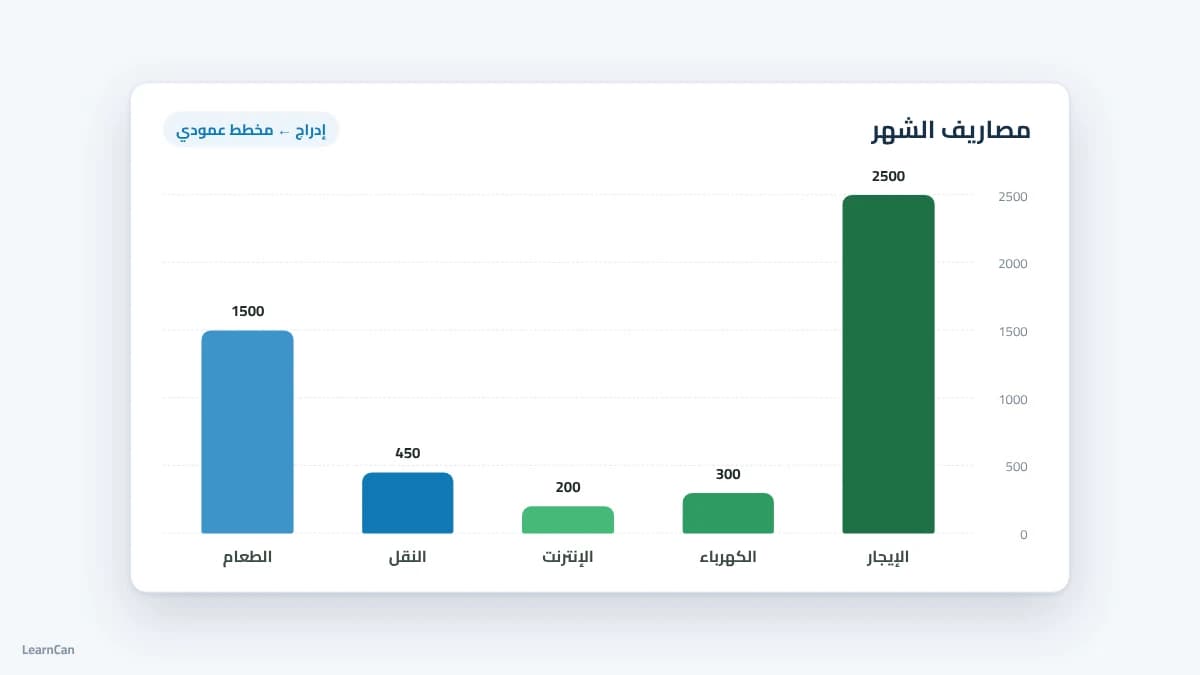
Sélectionnez les cellules A1 à B6, puis dans l’onglet « Insertion » choisissez « Graphiques recommandés » ou directement l’histogramme. En quelques secondes, votre tableau devient une image qui montre où part l’essentiel de votre argent : dans notre exemple, le loyer représente à lui seul près de la moitié des dépenses.
Les raccourcis clavier Excel les plus utiles
Les raccourcis ne sont pas indispensables la première semaine, mais ce sont eux qui distinguent l’utilisateur à l’aise avec le temps. Commencez par cette courte liste ; vous trouverez la liste complète sur la page officielle des raccourcis Excel de Microsoft.
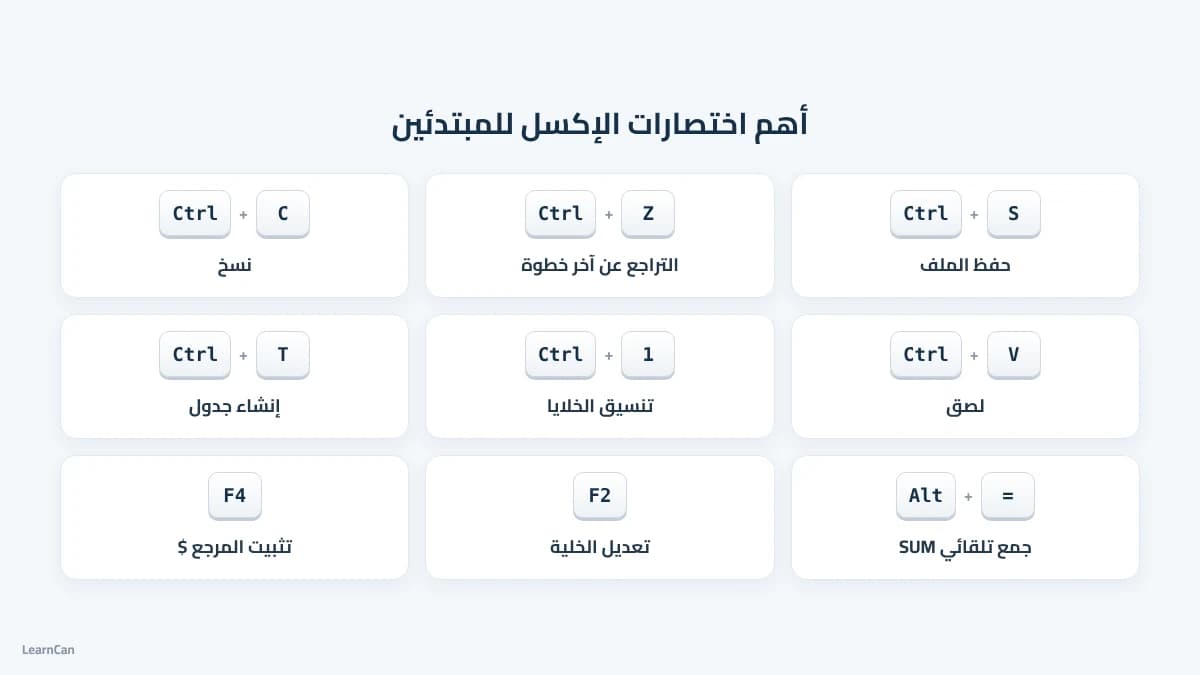
Raccourci | Fonction |
|---|---|
Ctrl+S | Enregistrer le fichier |
Ctrl+Z | Annuler la dernière action |
Ctrl+1 | Ouvrir « Format de cellule » |
Ctrl+T | Transformer la plage en tableau structuré |
F2 | Modifier la cellule active |
F4 | Figer une référence dans la formule |
Ctrl+Home | Revenir au début de la feuille |
Les erreurs fréquentes des débutants
- Saisir des nombres comme du texte : un nombre écrit avec une espace ou un symbole monétaire tapé à la main n’entre pas dans les calculs.
- Fusionner trop de cellules : c’est joli, mais cela bloque le tri et le filtre.
- Taper les résultats à la main : si un seul chiffre change, tous les résultats deviennent faux ; utilisez toujours des formules.
- Oublier d’enregistrer : appuyez sur Ctrl+S après chaque étape importante, ou activez l’enregistrement automatique.
Apprendre Excel pour débutants : le plan de 30 jours
La régularité compte plus que le nombre d’heures : une demi-heure par jour sur un vrai fichier suffit pour être à l’aise en un mois.
Période | Ce que vous apprenez |
|---|---|
Semaine 1 | L’interface, la saisie et la mise en forme |
Semaine 2 | Les formules de base et les références |
Semaine 3 | Le tri, le filtre et les tableaux structurés |
Semaine 4 | Les graphiques et un petit projet complet |
Ensuite, passez aux fonctions de recherche : XLOOKUP (RECHERCHEX) cherche une valeur dans un tableau et renvoie la valeur correspondante. Elle est disponible dans Microsoft 365, Excel 2021 et 2024, mais pas dans 2016 ni 2019. Son fonctionnement est détaillé sur la page de la fonction RECHERCHEX chez Microsoft.
Questions fréquentes sur Excel
Combien de temps faut-il pour apprendre Excel ?
Trois à quatre semaines de courts exercices quotidiens suffisent pour maîtriser les bases : saisie, mise en forme, formules courantes et graphiques. Le niveau avancé, comme les tableaux croisés dynamiques et l’analyse de données, vient avec la pratique sur de vrais projets.
Faut-il être bon en maths ?
Non. Les opérations de base suffisent, car Excel calcule à votre place. L’essentiel est de comprendre ce que vous voulez calculer, puis de choisir la bonne fonction.
Peut-on apprendre Excel gratuitement ?
Oui. Excel pour le web est gratuit avec un compte Microsoft, et il suffit pour appliquer tout ce guide. Vous pouvez aussi continuer avec les formations LearnCan.
En résumé
Voilà l’essentiel pour apprendre Excel pour débutants : pas besoin de retenir des centaines de fonctions pour bien s’en servir. Partez d’un tableau dont vous avez vraiment besoin et appliquez les cinq étapes dans l’ordre : l’interface, la saisie, les formules, le tri, puis les graphiques. Pour continuer, parcourez les derniers articles de LearnCan et choisissez votre prochain sujet.