Créer une boutique en ligne en 5 minutes, gratuitement
Créez une boutique en ligne en 5 minutes sur LearnCan : quoi préparer, les étapes minute par minute, le premier produit et comment apparaître sur Google.
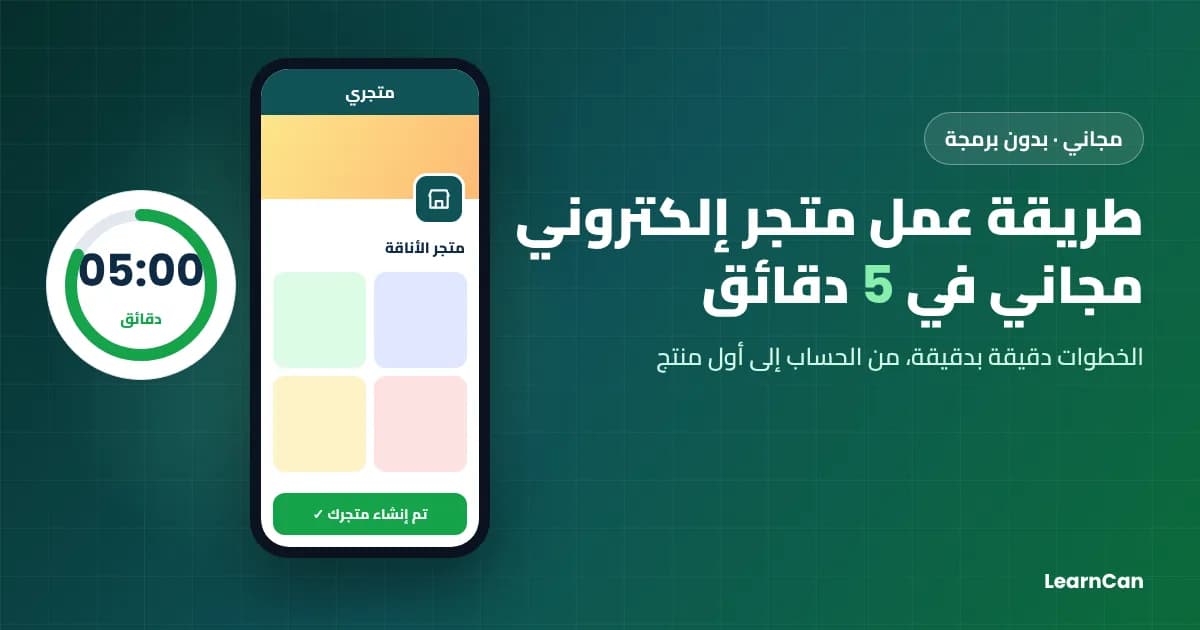
Vous pensez qu’ouvrir une boutique en ligne demande des semaines, un développeur et un budget ? Dans ce guide, nous montrons comment créer une boutique en ligne en 5 minutes sur LearnCan, sans code et sans abonnement. Vous saurez quoi préparer avant de commencer, les étapes minute par minute, comment ajouter votre premier produit, puis quoi faire après la création pour que les clients trouvent votre boutique sur Google.
La réponse rapide : préparez la photo, le nom et le prix du produit, ouvrez la page de création d’une boutique gratuite, choisissez ce que vous vendez, écrivez le nom et le slogan, ajoutez le logo et la couverture, puis votre premier produit. La boutique devient publique après validation par l’administration.
Peut-on vraiment créer une boutique en ligne en 5 minutes ?
Oui, si vous préparez l’essentiel à l’avance. Le formulaire de LearnCan est court : une étape pour choisir ce que vous vendez, une autre pour le nom, le slogan, les images, la devise et la langue. Ce qui prend du temps, c’est surtout l’hésitation sur le nom ou la recherche d’une photo : préparez-les avant de commencer.
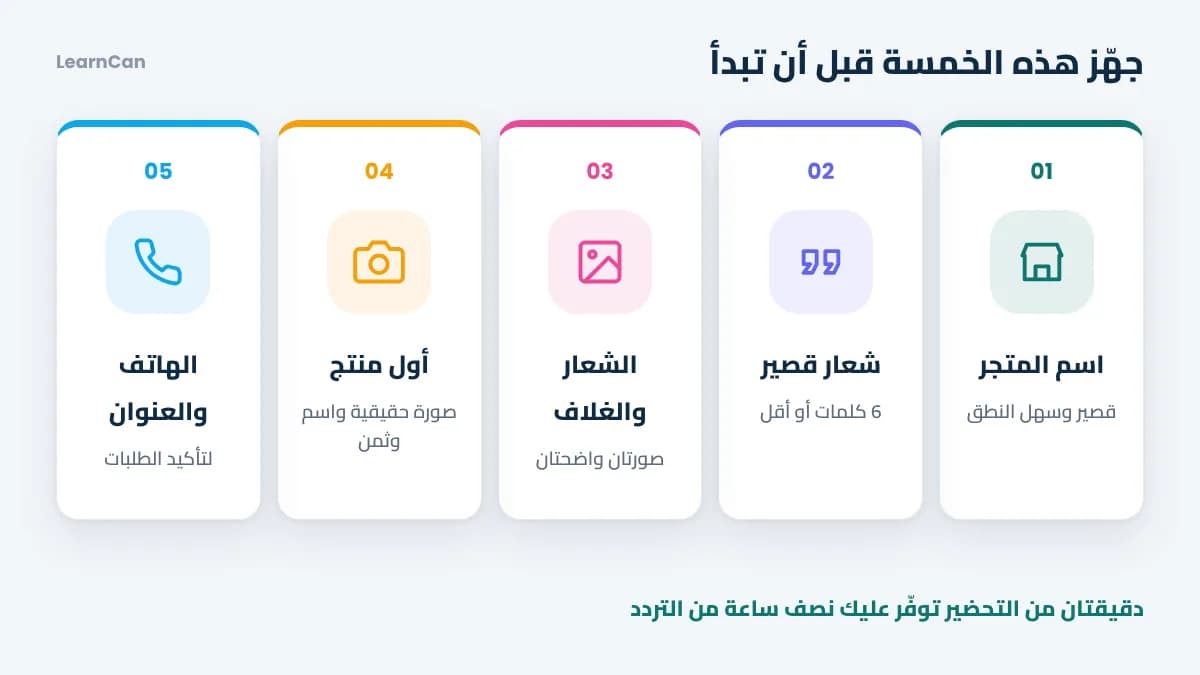
Ce qu’il faut préparer avant de commencer (deux minutes)
- Le nom de la boutique : court, facile à prononcer, et si possible évocateur de ce que vous vendez.
- Un slogan court : une phrase de six mots maximum qui explique le bénéfice, par exemple « Téléphones et accessoires à petits prix ».
- Le logo et l’image de couverture : vous pouvez commencer simple et les changer plus tard.
- Le premier produit : une vraie photo nette, un nom et un prix.
- Un numéro de téléphone pour confirmer les commandes, et votre adresse si vous vendez des produits livrés.
Pas d’idée de nom ? Demandez dix propositions à un assistant d’IA, comme nous l’expliquons dans le guide pour créer une boutique en ligne gratuite avec IA.
Créer une boutique en ligne en 5 minutes : les étapes minute par minute
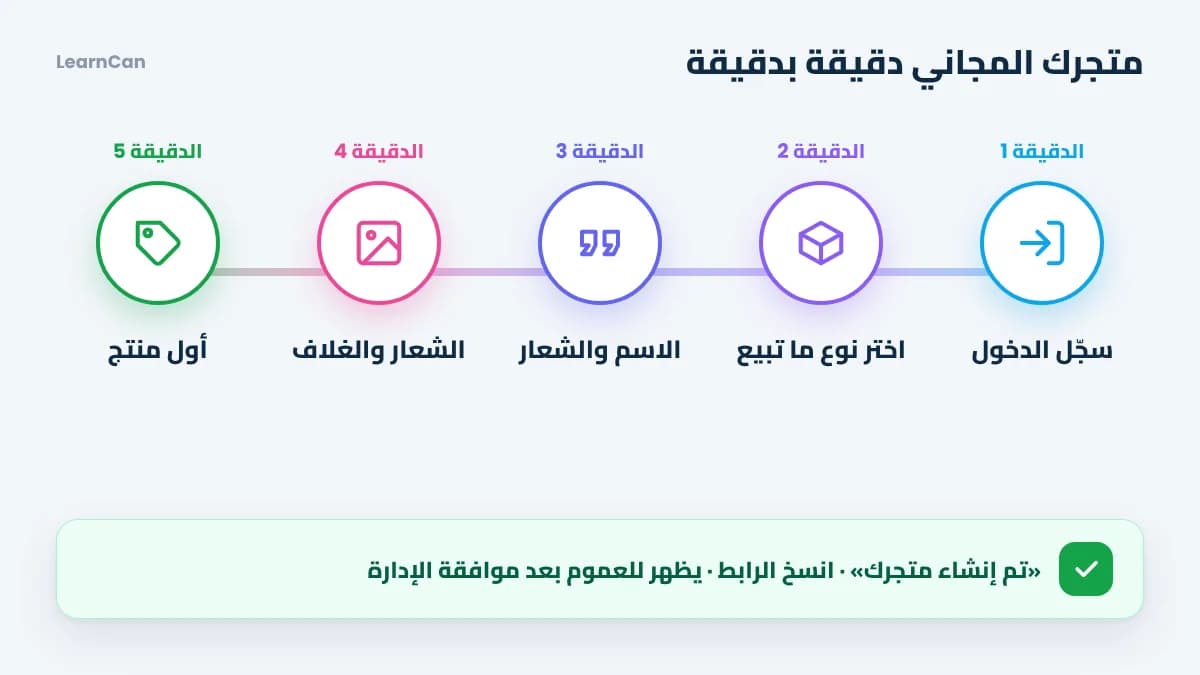
Minute 1 : connectez-vous ou créez votre compte
Si vous avez déjà un compte LearnCan, connectez-vous. Sinon, l’inscription est gratuite par e-mail ou avec un compte Google, comme l’explique le guide d’inscription LearnCan.
Minute 2 : choisissez ce que vous vendez
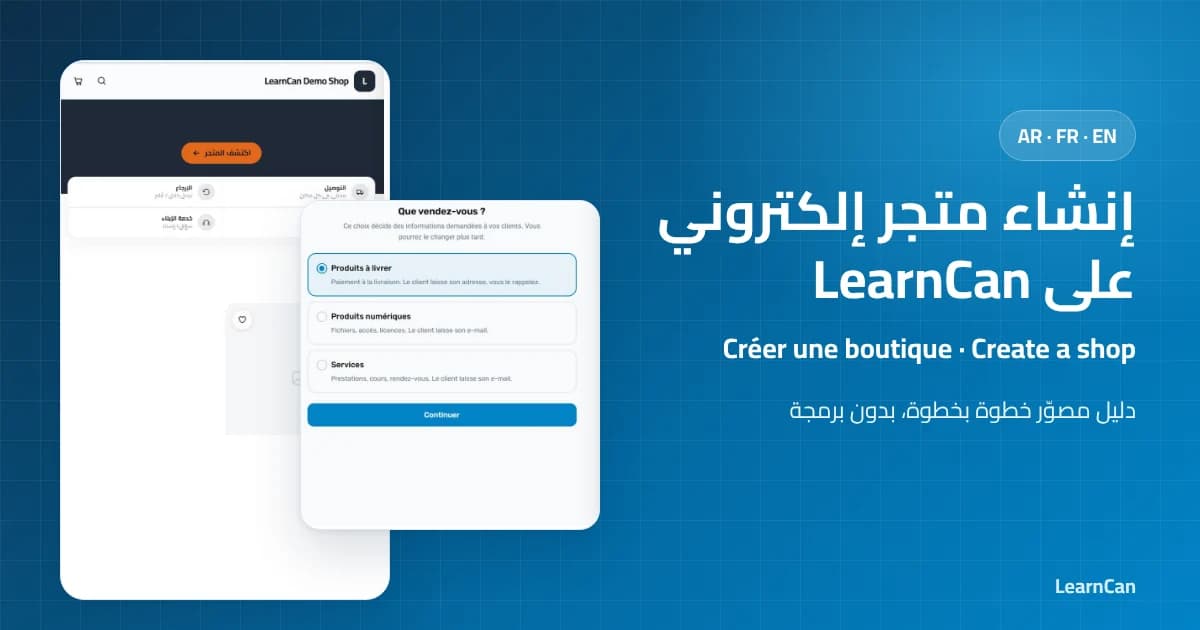
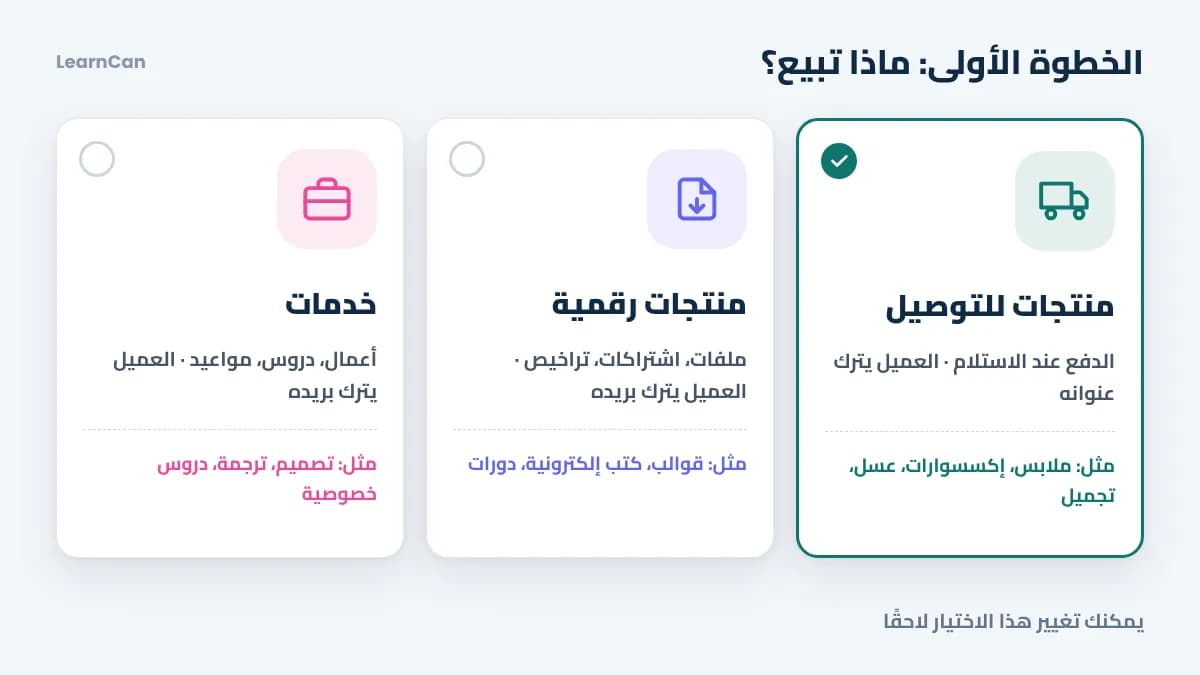
Ouvrez la page de création de la boutique. Première question : que vendez-vous ? Ce choix détermine les informations que le client vous laisse en commandant, et vous pourrez le modifier plus tard :
Type | Exemples | Ce que laisse le client |
|---|---|---|
Produits livrés | Vêtements, accessoires, miel, cosmétiques | Adresse et téléphone, paiement à la livraison |
Produits numériques | Fichiers, modèles, abonnements, licences | Adresse e-mail |
Services | Design, cours, rendez-vous | Adresse e-mail |
Minute 3 : écrivez le nom et le slogan
Collez le nom et le slogan préparés. Choisissez la devise et la langue de la boutique, celle dans laquelle vos clients la verront. Ajoutez votre numéro de téléphone si vous le souhaitez.
Minute 4 : ajoutez le logo et l’image de couverture
Téléversez le logo et l’image de couverture. La couverture est la première chose que voit le visiteur : choisissez une image nette de vos produits ou de l’univers de votre boutique. Cliquez ensuite sur « créer la boutique » : le message « votre boutique est créée » s’affiche avec un lien que vous pouvez copier.
Minute 5 : ajoutez votre premier produit
Avec le bouton d’ajout de produits, saisissez le nom et le prix du produit et téléversez ses photos. La première photo est celle qui apparaît dans la vitrine : choisissez la plus claire. Vous pourrez ajouter plus tard la description, les options et les offres.
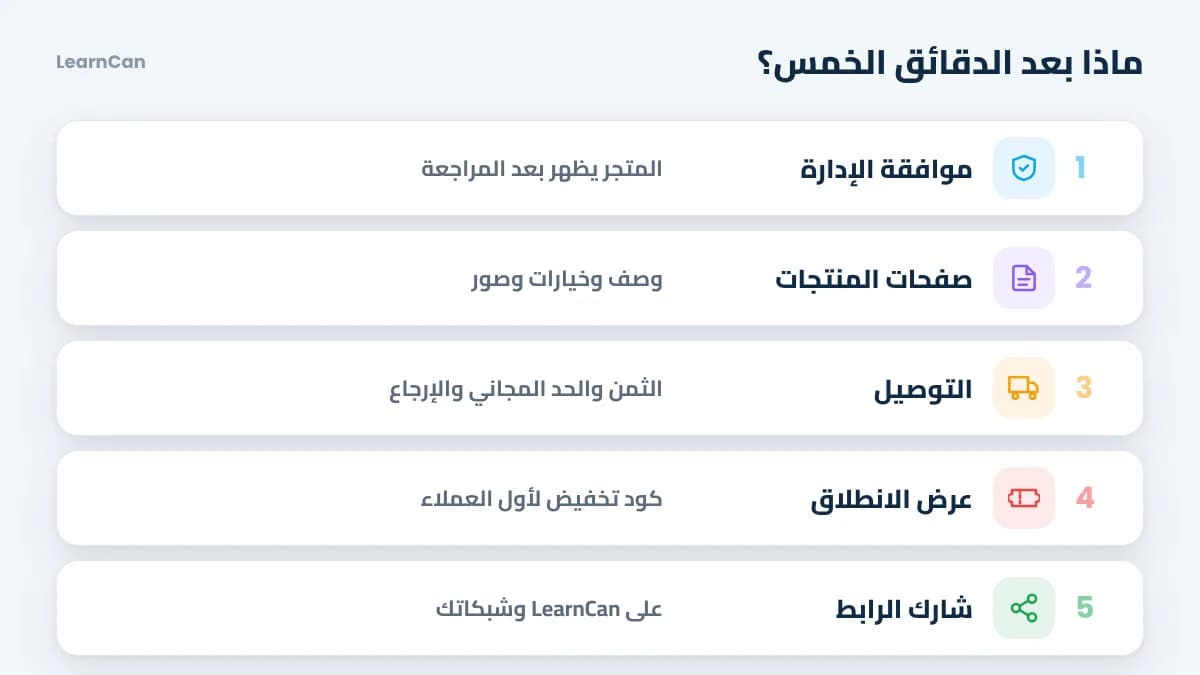
Et après les cinq minutes ?
Votre boutique est créée, mais le succès commence maintenant. Ces étapes transforment une page vide en boutique qui vend :
- Attendez la validation : la boutique devient publique après vérification par l’administration ; entre-temps, ajoutez vos autres produits.
- Complétez les fiches produits : une description centrée sur les bénéfices, les options de couleurs et de tailles, et des prix par quantité si besoin.
- Réglez la livraison : prix de livraison, seuil de livraison gratuite et politique de retour claire.
- Préparez une offre de lancement : un code promo pour les premiers clients ou une offre limitée dans le temps.
- Partagez le lien : copiez le lien de votre boutique et publiez-le sur votre compte LearnCan et sur vos réseaux sociaux.
Pour voir chaque écran de gestion en images, lisez le guide de la boutique en ligne LearnCan.
Comment faire apparaître votre boutique sur Google ?
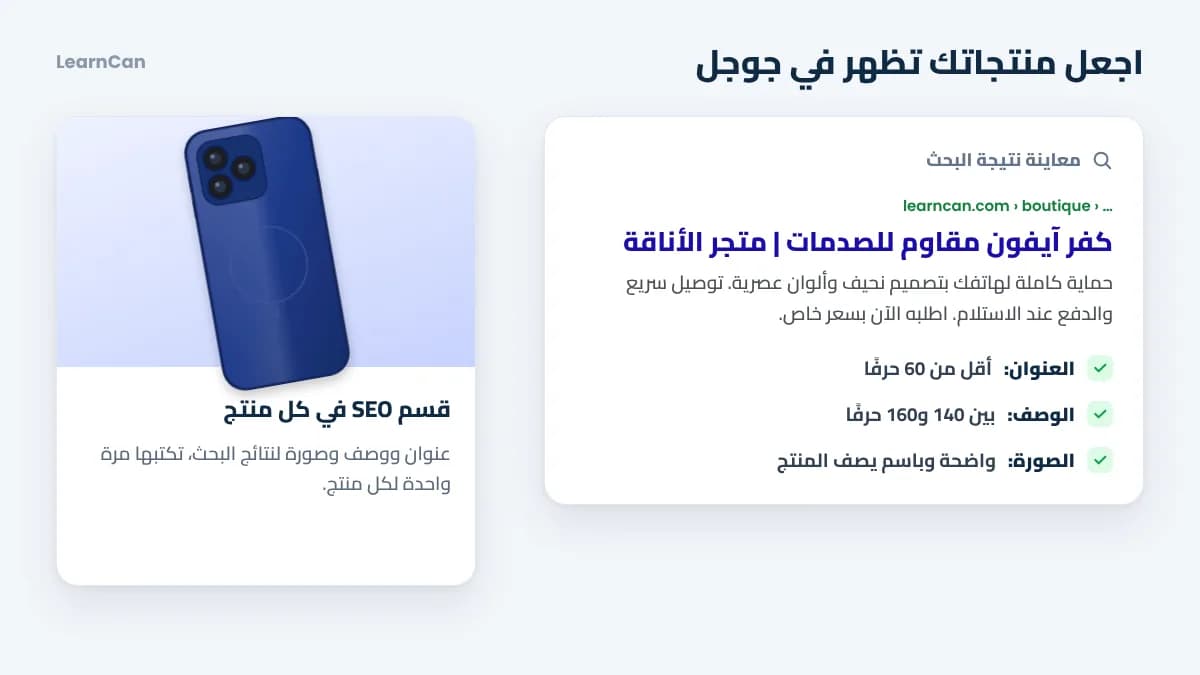
Une boutique que personne ne trouve ne vend pas. Chaque produit de votre boutique LearnCan possède une section SEO où vous écrivez un titre, une description et une image pour les résultats de recherche. Appliquez ces règles simples :
- Un titre SEO de moins de 60 caractères qui commence par le nom du produit et un mot que tape votre client, par exemple « Coque iPhone antichoc ».
- Une description de 140 à 160 caractères qui cite le bénéfice, le prix ou l’offre et le paiement à la livraison.
- Une image nette du produit sur fond simple, avec un nom de fichier qui le décrit.
- Une description originale pour chaque produit au lieu de copier celle du fournisseur.
- Des liens depuis vos contenus : partagez vos produits dans des publications et des articles qui expliquent leur usage.
Pour aller plus loin, consultez le guide de démarrage SEO de Google et les recommandations de Google pour les sites e-commerce.
Les erreurs qui empêchent une nouvelle boutique de vendre
- Des photos prises sur Internet : le client veut voir le produit qu’il recevra vraiment.
- Un produit sans marge : calculez tous les coûts avant de fixer le prix, et choisissez parmi nos produits rentables.
- Une description d’une ligne : elle ne répond pas aux questions du client, donc il ne commande pas.
- Une livraison floue : le prix et le délai doivent être écrits avant la commande.
- Attendre sans faire de marketing : une nouvelle boutique a besoin de visiteurs ; commencez par du contenu gratuit, puis de petites publicités.
Questions fréquentes
La boutique est-elle vraiment gratuite ?
Oui. Créer la boutique et ajouter des produits sur LearnCan est gratuit, sans abonnement ni moyen de paiement à fournir. Tous les détails sont dans notre guide de la boutique en ligne gratuite sans abonnement.
Quand ma boutique sera-t-elle visible par les clients ?
Après sa validation par l’administration de LearnCan. Le lien que vous avez copié fonctionnera pour vos clients dès la validation : profitez de l’attente pour compléter vos produits.
Faut-il savoir coder ou faire du design ?
Non. Tout se fait avec des formulaires simples : vous écrivez les textes, téléversez les images et choisissez couleurs et options. Il n’y a aucune ligne de code.
Comment les clients paient-ils ?
Dans une boutique de produits livrés, le client paie à la réception et laisse son adresse et son téléphone pour que vous le contactiez et confirmiez la commande.
Conclusion
Créer une boutique en ligne en 5 minutes est simple quand vous préparez vos informations à l’avance : ce que vous vendez, le nom et le slogan, les images et le premier produit. Le vrai travail commence ensuite : de bonnes fiches produits, une livraison claire et un marketing régulier. Créez votre boutique gratuite maintenant, et si vous débutez, commencez par notre guide pour commencer le e-commerce, puis le plan pour apprendre le e-commerce de zéro.